| 版本号 | 更新内容 | 更新日期 |
|---|---|---|
| V1.0 | 初版 | 20240703 |
| V2.0 |
| 20240919 |
前言
本文档描述了web部署系统的正确使用方法。旨在确保用户能够方便快捷地完成底盘的建图和部署工作。在正式使用该系统之前,建议您仔细阅读本文档,以便全面了解软件功能和使用方法以及注意事项。
适用对象
本文档适用一下人员阅读:
底盘部署人员
底盘管理人员
目录
1.使用规范
本文档详细介绍了底盘Web部署系统的各项功能及其使用方法。为了确保用户能够安全、有效地使用该系统,我们强烈建议用户在开始部署任务前,仔细阅读并理解本文档内容。在熟悉系统操作的基础上,用户可以更加顺利地执行任务。
在操作过程中,如果遇到任何紧急情况,用户应立即按下紧急停止按钮,以保障设备和人员安全。我们强调安全操作的重要性,并提醒用户始终保持警惕,确保底盘执行任务的整个过程安全可靠。
2.系统介绍
2.1简介
部署系统是一款面向底盘的单机版控制系统,它能够实现对底盘状态的实时监控、地图的创建与编辑、站点与通道的配置等一系列关键功能。系统采用直观的图形化编程界面,让用户能够轻松地为各个站点设计任务指令,从而大幅提升部署效率,简化操作流程。通过这一高效的平台,用户可以迅速上手,快速完成底盘的部署工作。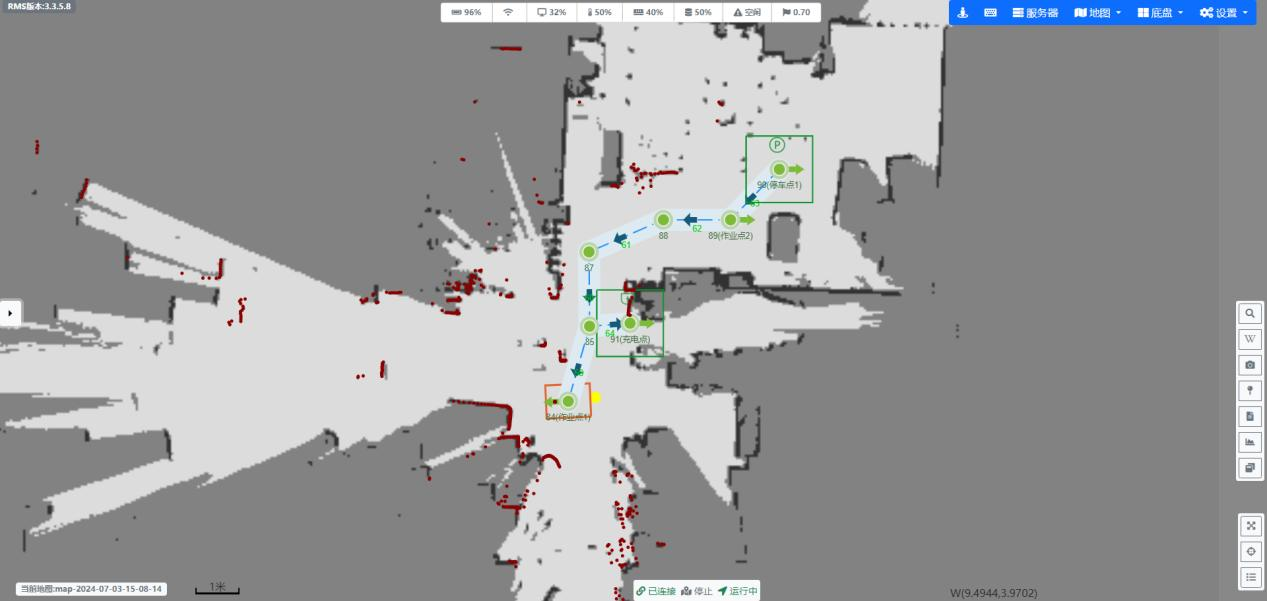
2.2页面功能介绍
| 功能 | 页面 | 描述 |
|---|---|---|
| 地图显示 | 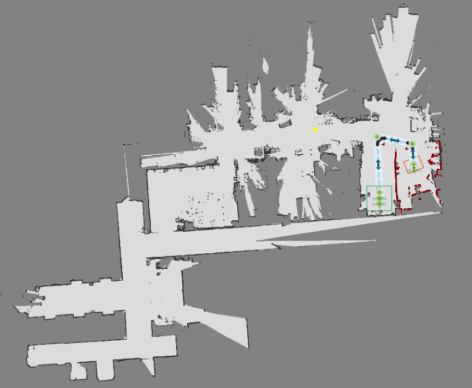 | 显示底盘当前正在使用的地图 |
| 底盘状态显示 |  | 显示底盘的状态:底盘电量、网络信号、cpu占用、电池温度、内存占用、磁盘占用、运行状态、定位置信度 |
| 操作菜单 |  | 底盘重定位、键盘控制底盘移动、地图编辑、底盘选择、登录 |
| 地图相关 | 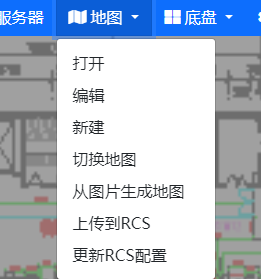 | 打开:打开需要使用的地图 编辑:进入地图编辑页面 新建:创建新的地图 切换地图:将已经打开的地图同步到底盘APP 从图片生成地图:导入一直图片做为地图 上传到RCS:将地图上传到RCS系统 更新RCS配置:修改RCS连接的IP和端口 |
| 底盘设置 | 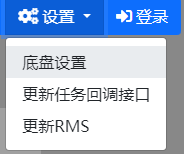 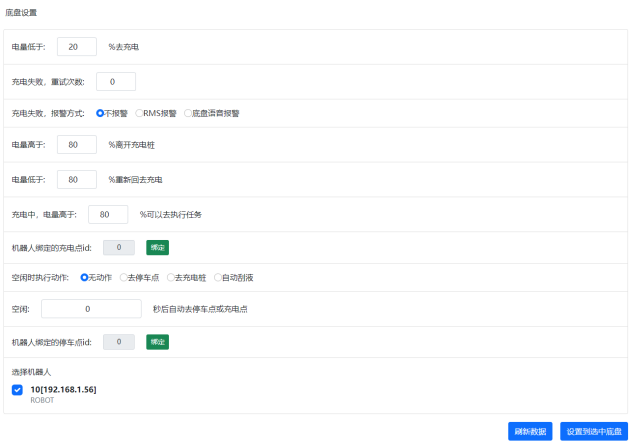 | 底盘设置:底盘设置旨在精细化管理机器人的充电和空闲状态的动作,确保其高效和安全地运作。通过合理配置这些参数,用户可以根据实际需求调整机器人的行为模式,以适应不同的环境和任务要求。 更新任务回调接口:通过调用客户接口向客户系统反馈任务状态 更新rms:可以在网页中选择需要更新的rms软件包进行更新 |
| 登录 | 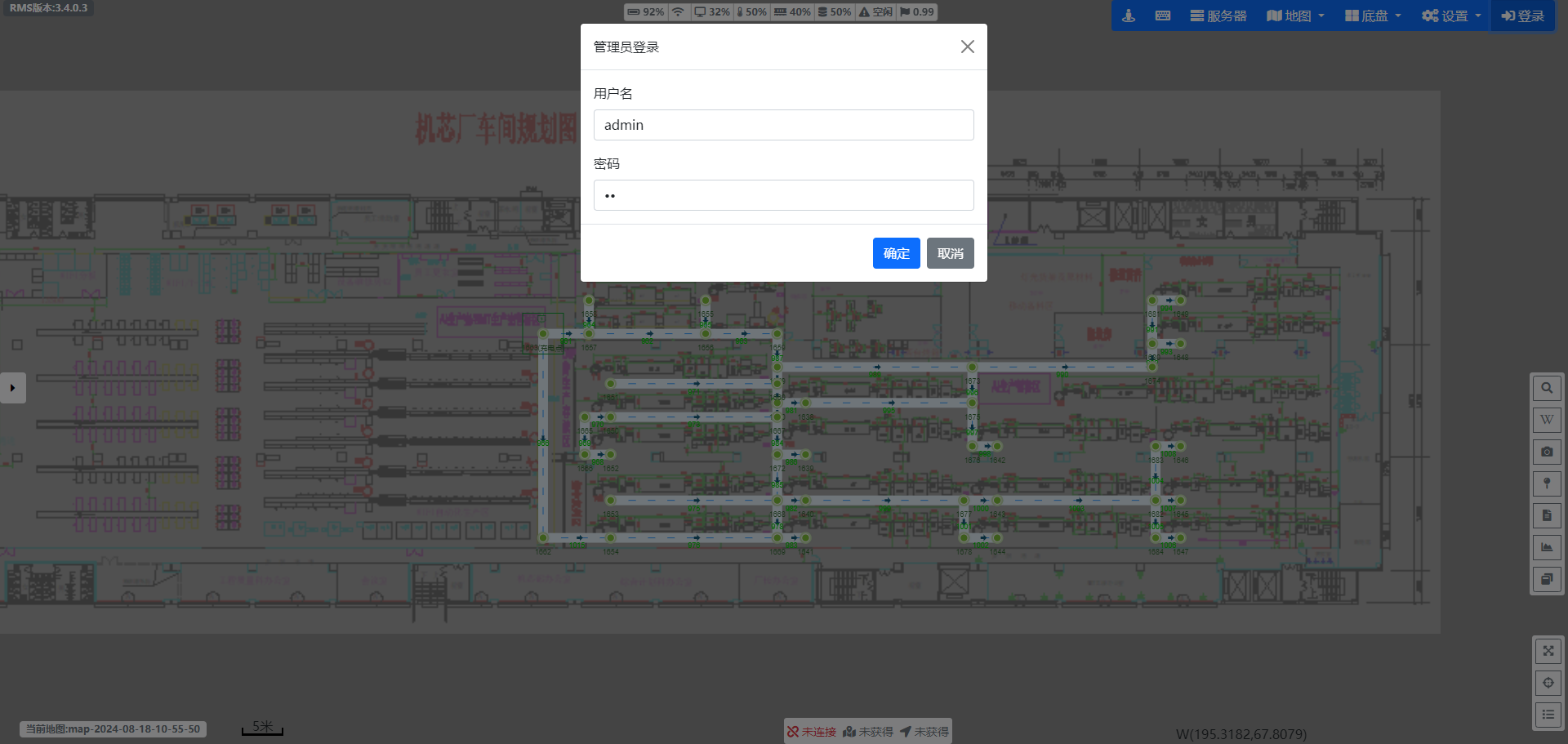 | 登录账号:admin 登录密码:123456 |
| 地图名称 |  | 当前使用的地图名称 |
| 底盘连接状态 | 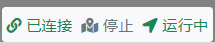 | 底盘连接状态和运行状态 |
| 任务编辑页面 | 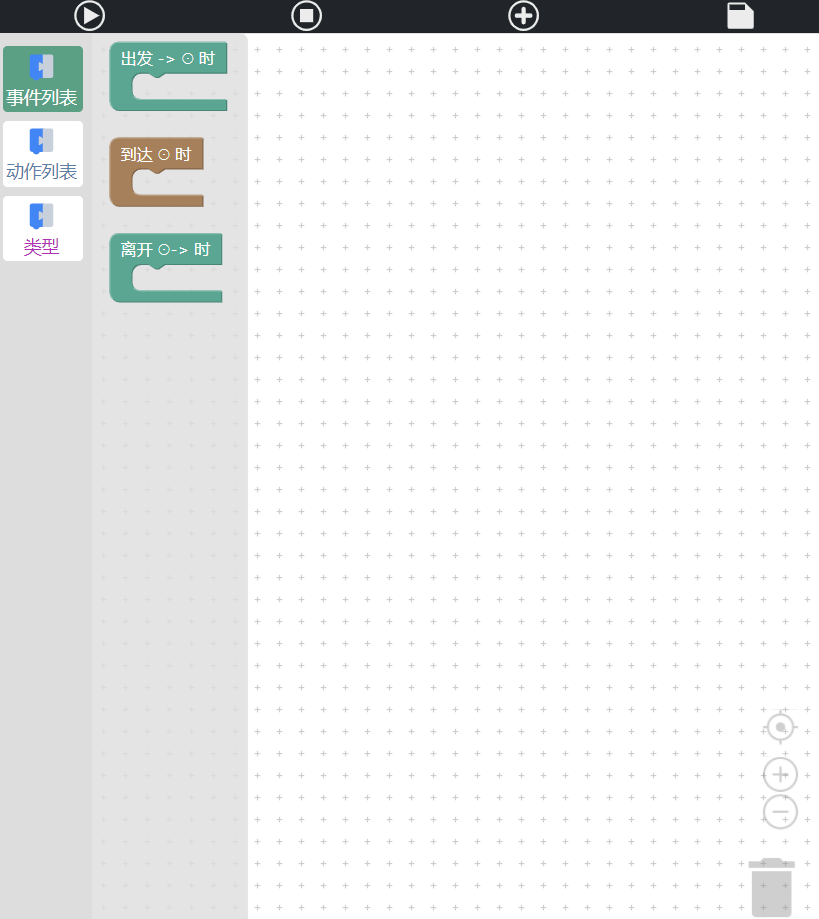 | 在此页面通过图形化编程的方式进行动作指令的编辑 |
| 地图编辑页面 | 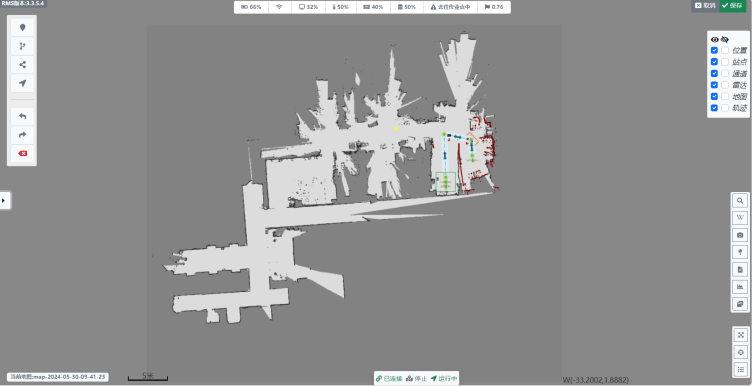 | 在此页面设置站点、通道等运行所需要的地图元素 |
软件使用
3.1连接网络
在您收到的货里面配备了一个和底盘配对好的AP,操作人员通过连接AP进行访问底盘的软件系统。
(1)将AP上电并放置于底盘的调试区域内,底盘会自动连接上AP网络
(2)调试用的电脑通过WiFi连接上AP(WiFi名称参考AP表面贴纸,密码默认:12345678)
(3)验证网络连接情况:ping 192.168.30.xxx(网络地址 ),这个网络地址参考底盘车尾标签
(4)成功ping通后证明网络已经连接成功
如用户要通过自己的AP来连接底盘,需要使用电脑通过网线连接上底盘外置网口,进入底盘内部CEP进行AP连接。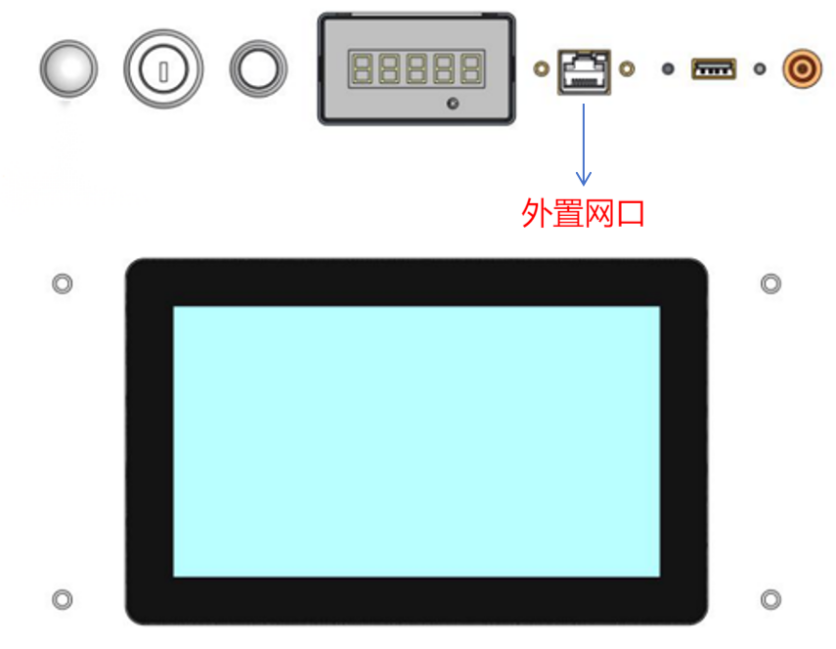
3.2进入系统
浏览器进入:http://192.168.30.200:8008/deploy 网络地址参考底盘车尾标签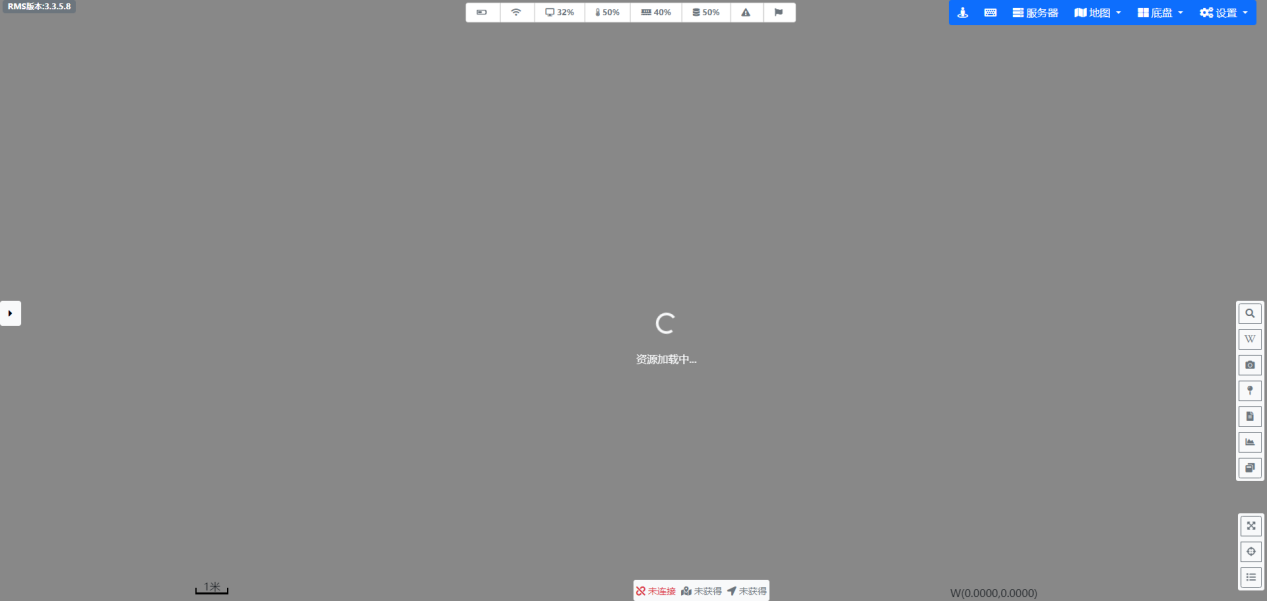
3.3建图
3.3.1启动建图
(1)点击右上角的“地图”,弹出下拉框后点击“新建”。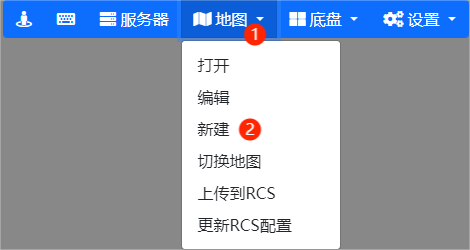
(2)页面中显示新建的地图画面,并且左下角显示“正在建图...”。
(3)使用遥控器控制底盘移动来完成建图。(遥控方式参考章节4)。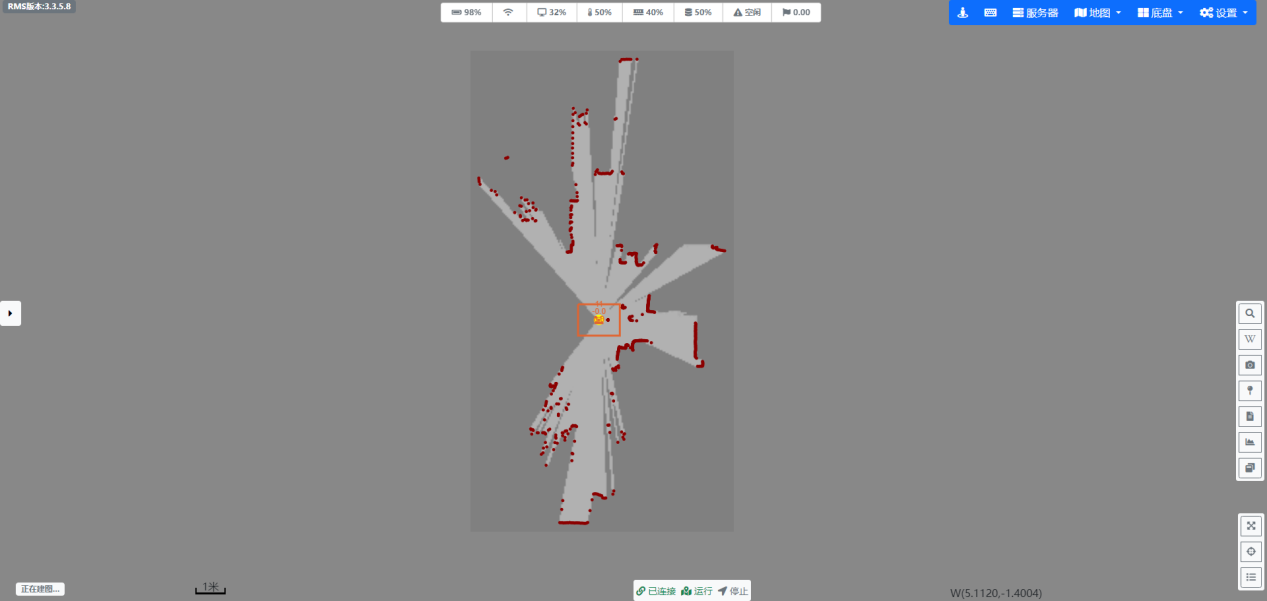
3.3.2保存地图
(1)控制底盘移动完成作业场景的建图后点击右上角“保存建图”。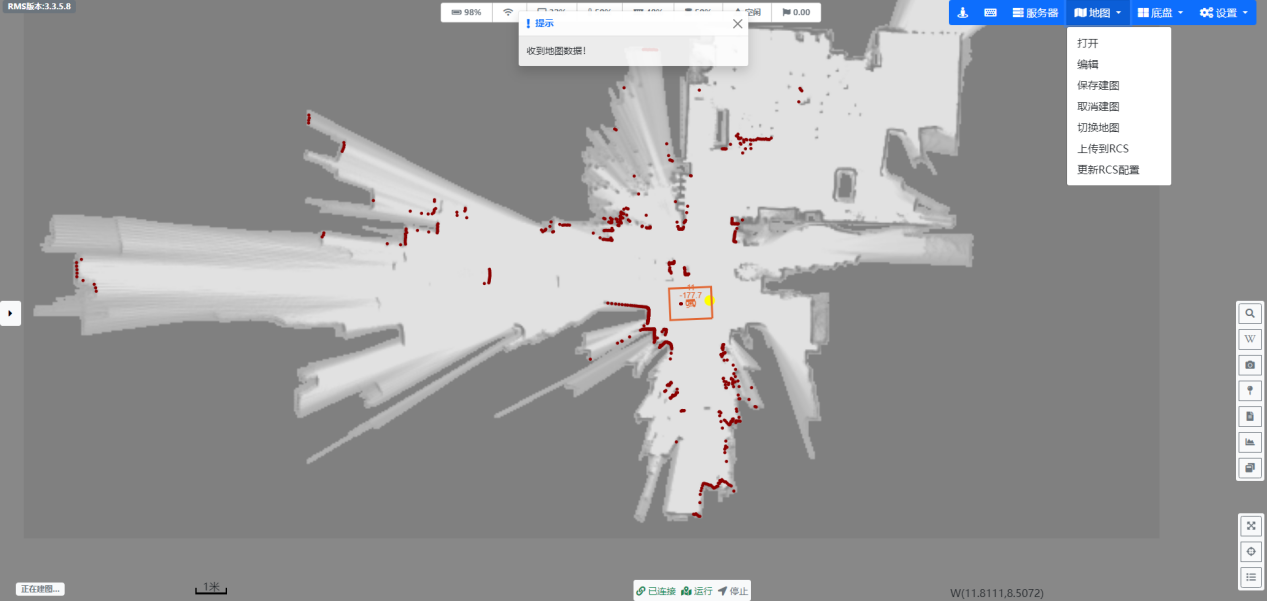
(2)页面中左下角显示建图已结束,并且地图中出现点云(地图中红色点),此时地图保存完成且导航已经启动。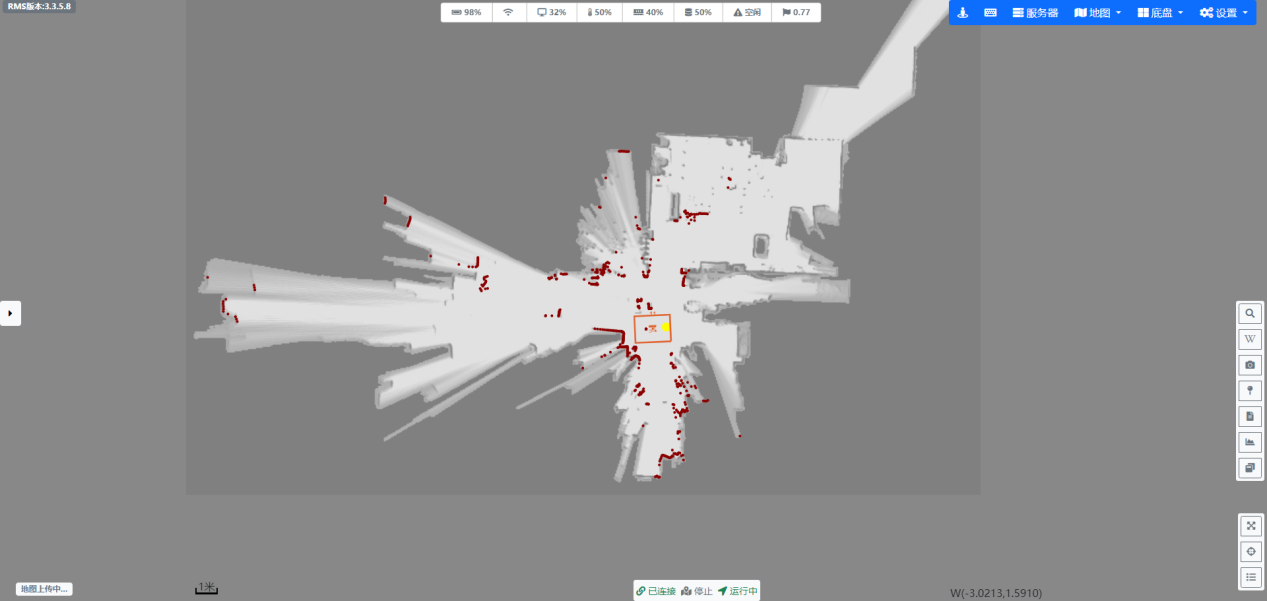
(3)点击页面右上角,弹出下拉框后点击“打开”。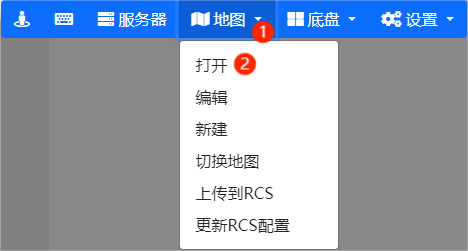
(4)可以看到地图列表中显示了刚刚新建的地图(地图名称默认格式为map-xxxx年-xx月-xx日-xx时-xx分-xx秒),至此建图完成,继续进行下一步——部署。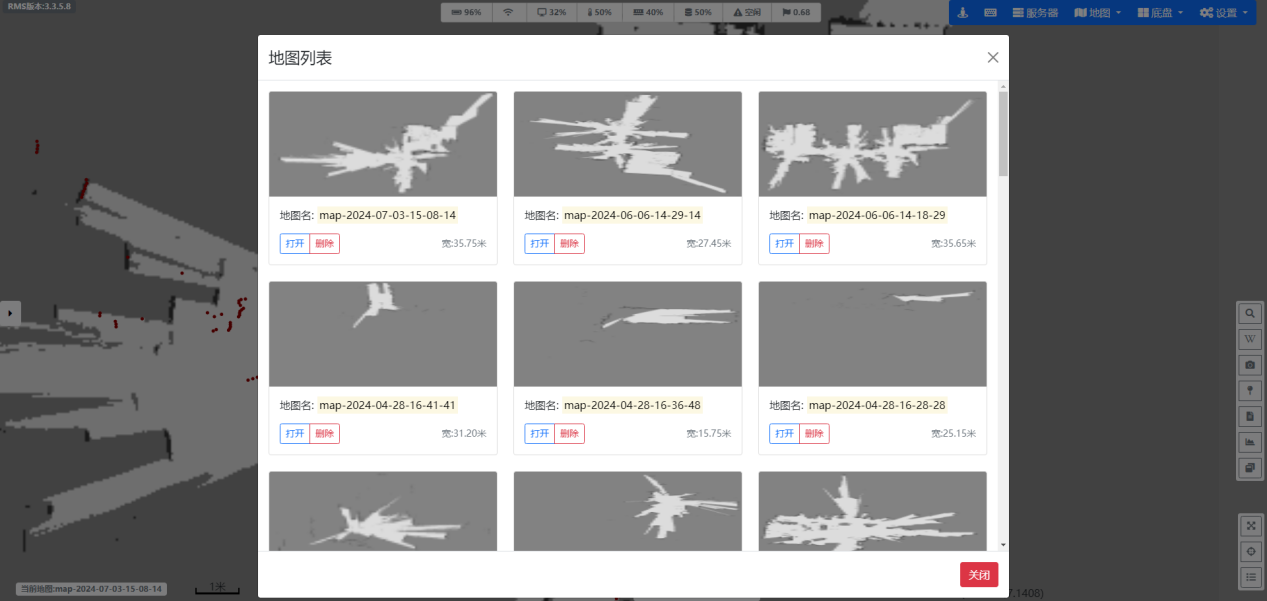
3.4部署
本系统主要用于地图编辑、站点与通道的设置、任务逻辑动作的编写,以及任务的分配与下发。
3.4.1 打开地图
(1)在主页面点击“地图”->“打开”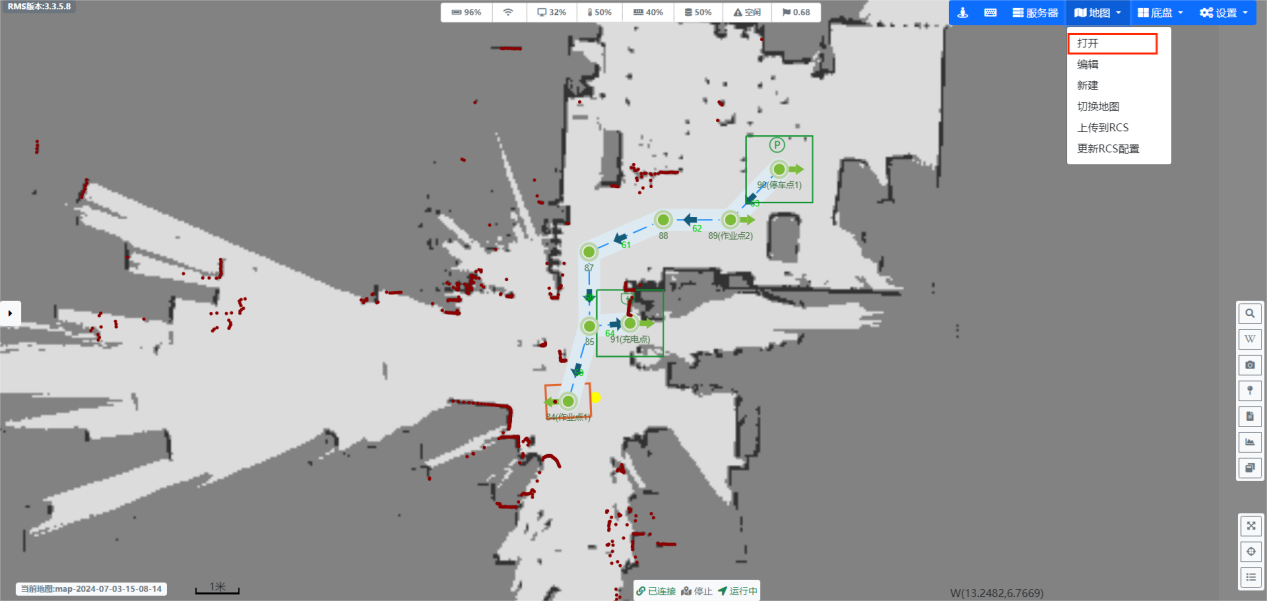
(2)选择对应的地图,点击“打开”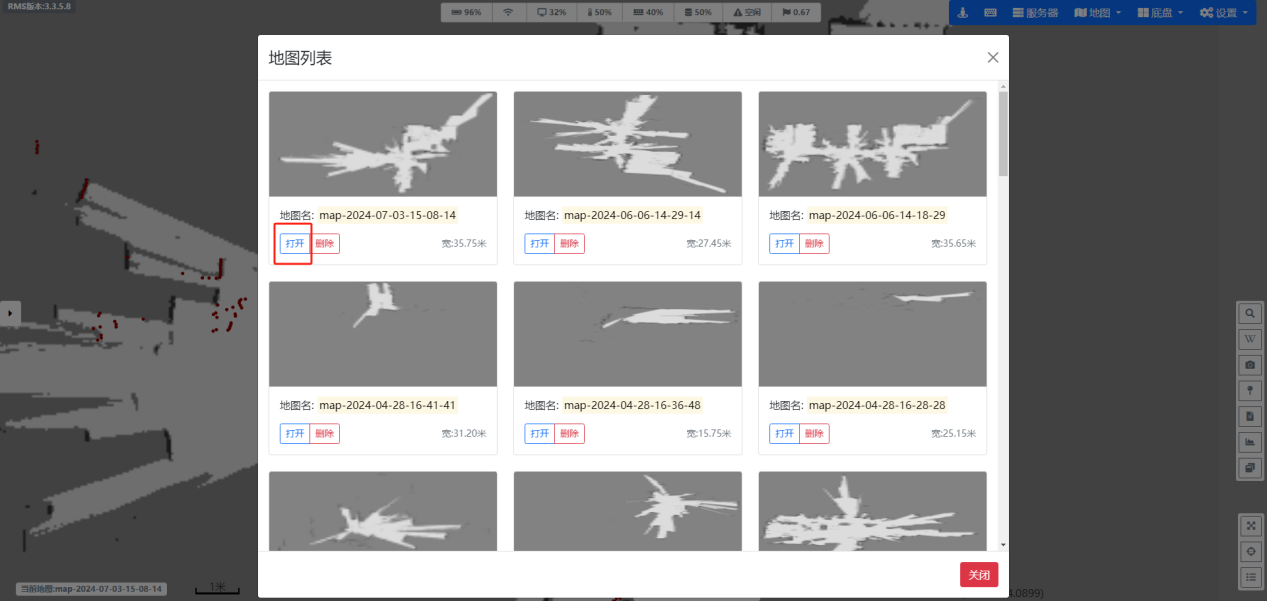
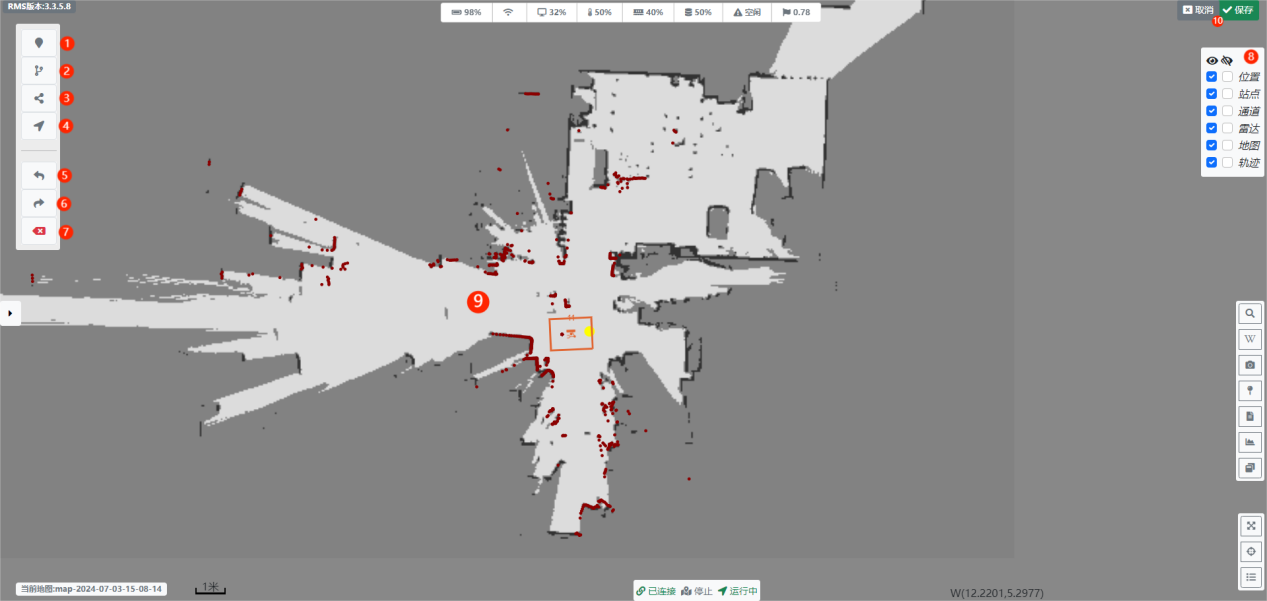
3.4.2 部署站点和通道
(1)在主页面点击“地图”->“编辑”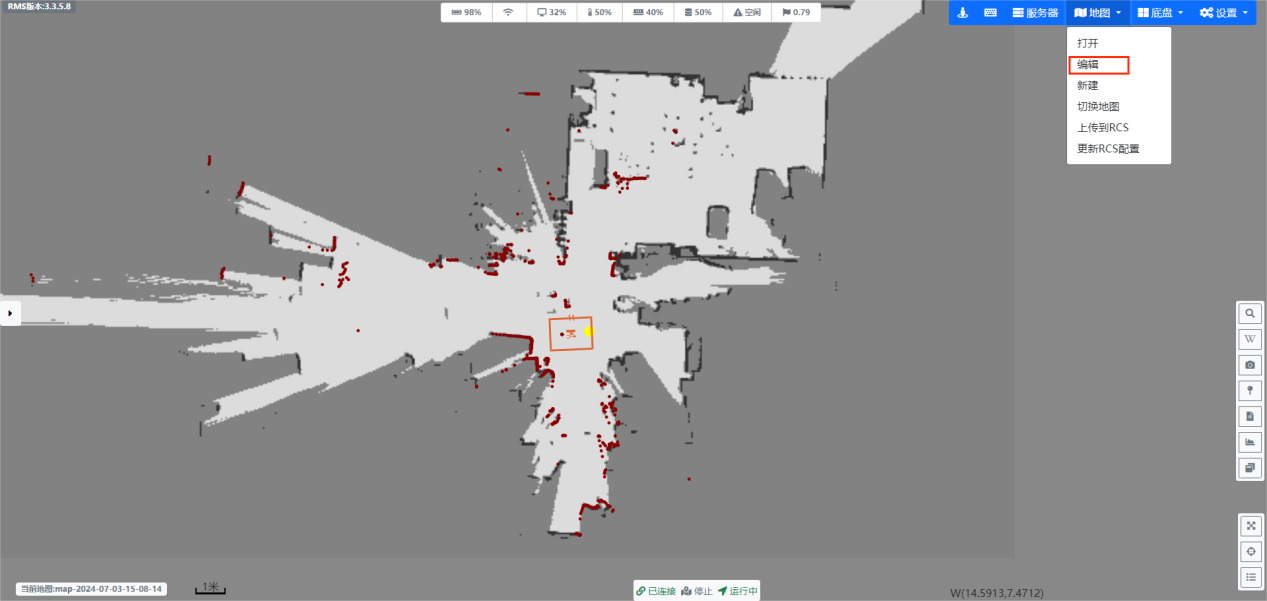
(2)站点、通道部署功能介绍
部署站点和通道的步骤:
将底盘遥控到需要作业的位置,在点击“在当前位置添加站点”按钮,以此方式先将所有的站点部署好
选择“添加通道”按钮,然后按照规划的移动路线,将点位通过通道连接起来(连接方式:鼠标左击点位1按照不放拖到点位2上即可将点位1和点位2通过通道连接起来,以此方法为其他点位建立通道)
| 序号 | 功能 | 描述 |
|---|---|---|
| 1 | 手动添加站点 | 在地图任意位置添加站点 |
| 2 | 添加通道 | 为站点和站点之间添加通道 |
| 3 | 添加站点时自动添加线路 | 开启后添加站点系统自动添加通道 |
| 4 | 在当前位置添加站点 | 在机器人所在的位置添加一个站点 |
| 5 | 撤销操作 | 撤销上次操作 |
| 6 | 恢复操作 | 恢复上次操作 |
| 7 | 全部清除 | 清空所有地图元素 |
| 8 | 地图元素显示/隐藏 | 选择显示、隐藏、模糊地图中的元素 |
| 9 | 地图 | 地图显示区域 |
| 10 | 保存/取消保存 | 保存编辑后的地图 |
3.4.3 站点和通道属性配置
3.4.3.1 站点配置
(一)属性配置
(1)进入地图编辑页面
(2)右键点击需要配置的站点,选择“编辑站点”
(3)可编辑站点名称和站点类型
| 站点类型 | 类型介绍 |
|---|---|
| 作业点 | 部署在工业作业位置,可添加与作业相关事件和动作 |
| 充电点 | 部署在充电桩位置,可添加充电动作 |
| 途径点 | 部署在其他点位的中途,作为经过位置,不能添加作业相关事件和动作 |
| 停车点 | 部署在空闲时车辆停放的位置,可添加等待动作 |
| 掉头点 | 部署在其他路径点中途,用于车辆掉头 |
| 临时停车点 | 部署在其他点位旁边,用于临时停车、避让通行 |
选择站点: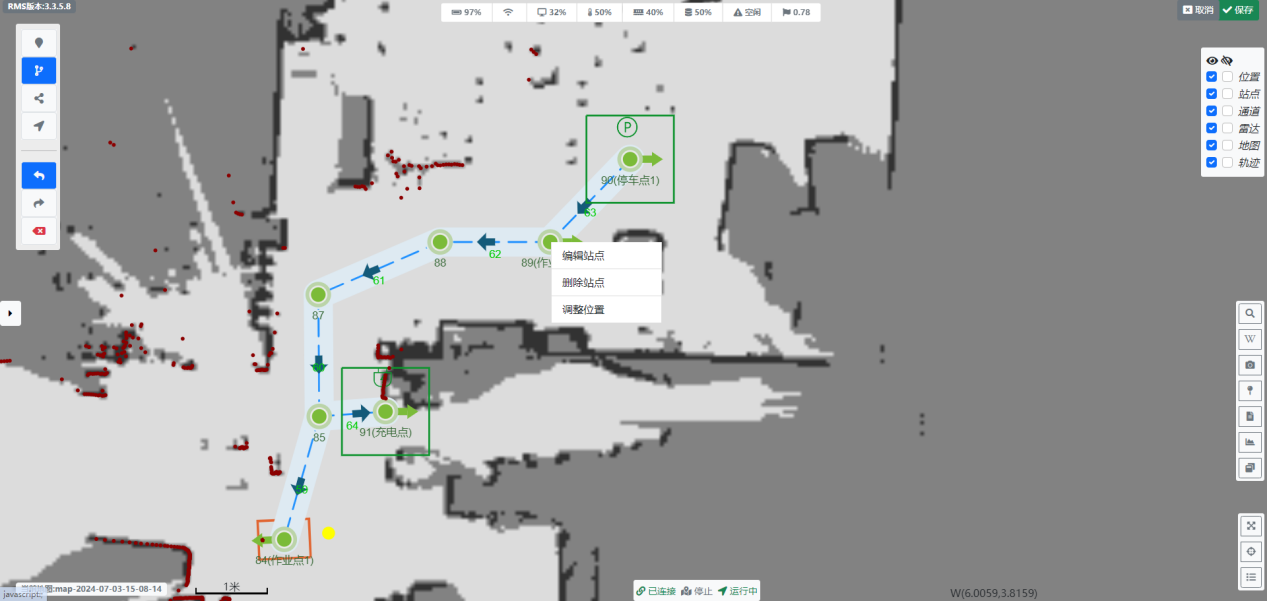
站点属性: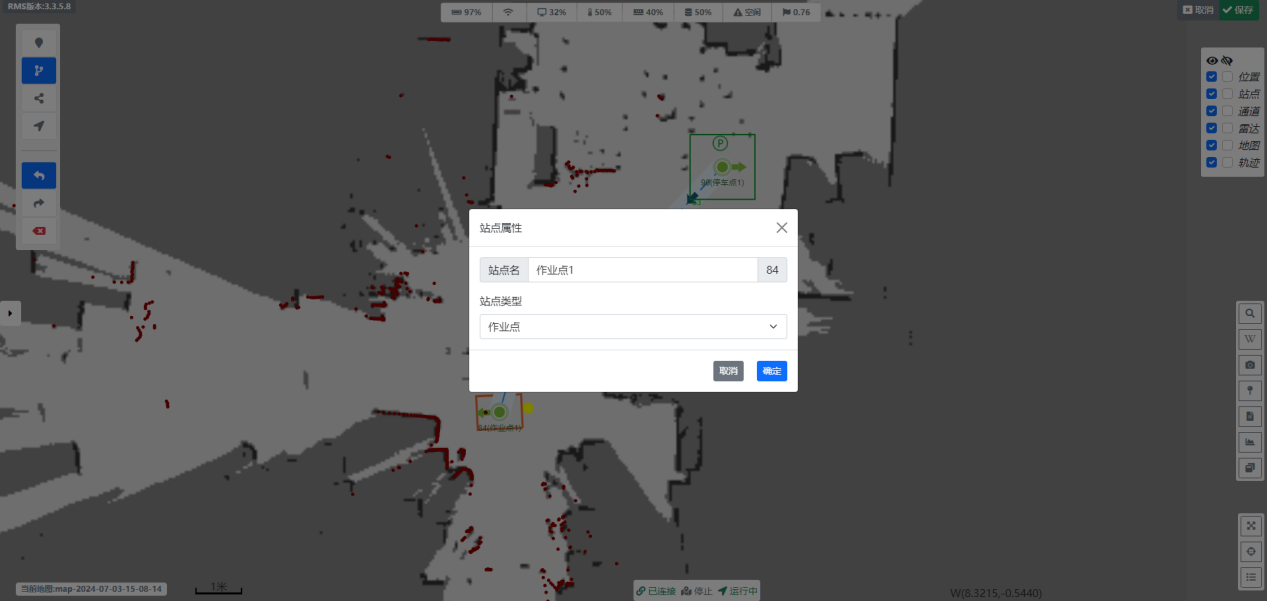
(二)站点位置调整
(1)进入地图编辑页面
(2)右键点击站点选择“调整位置”
(3)可调整站点坐标x,y和角度。同时,可以将站点调整到车辆当前位置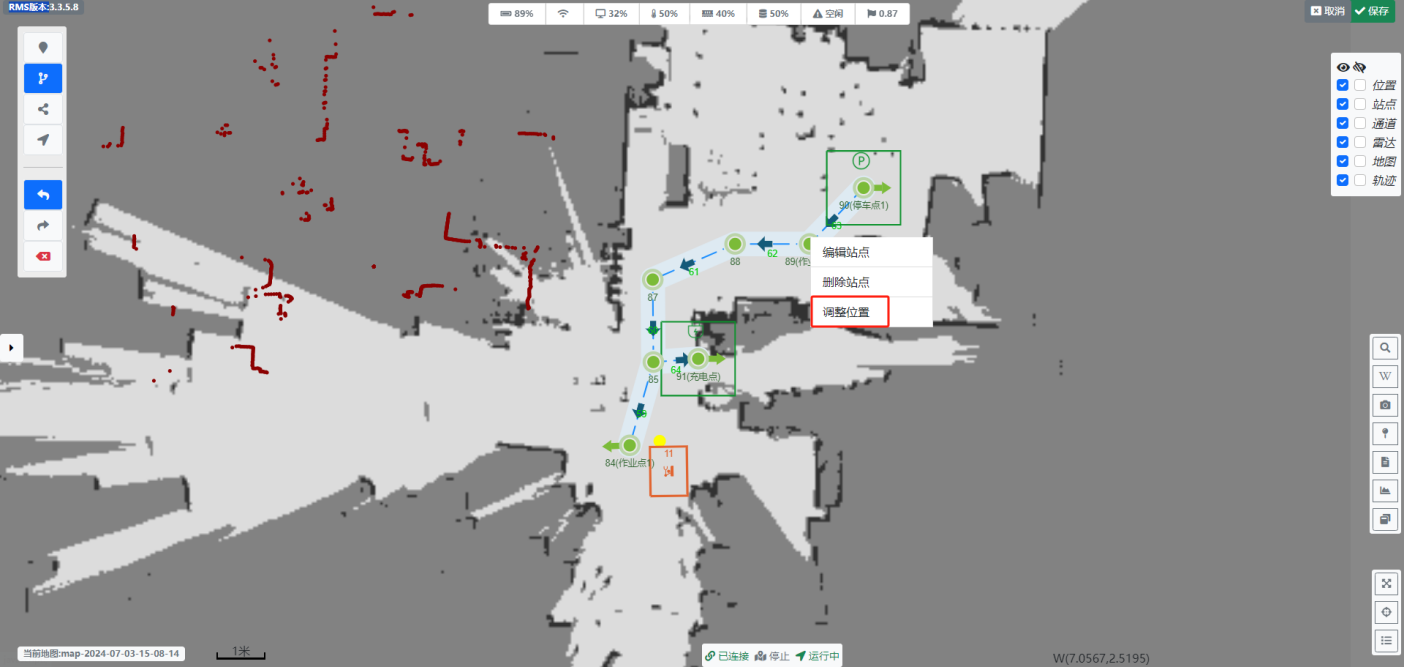
站点位置调整: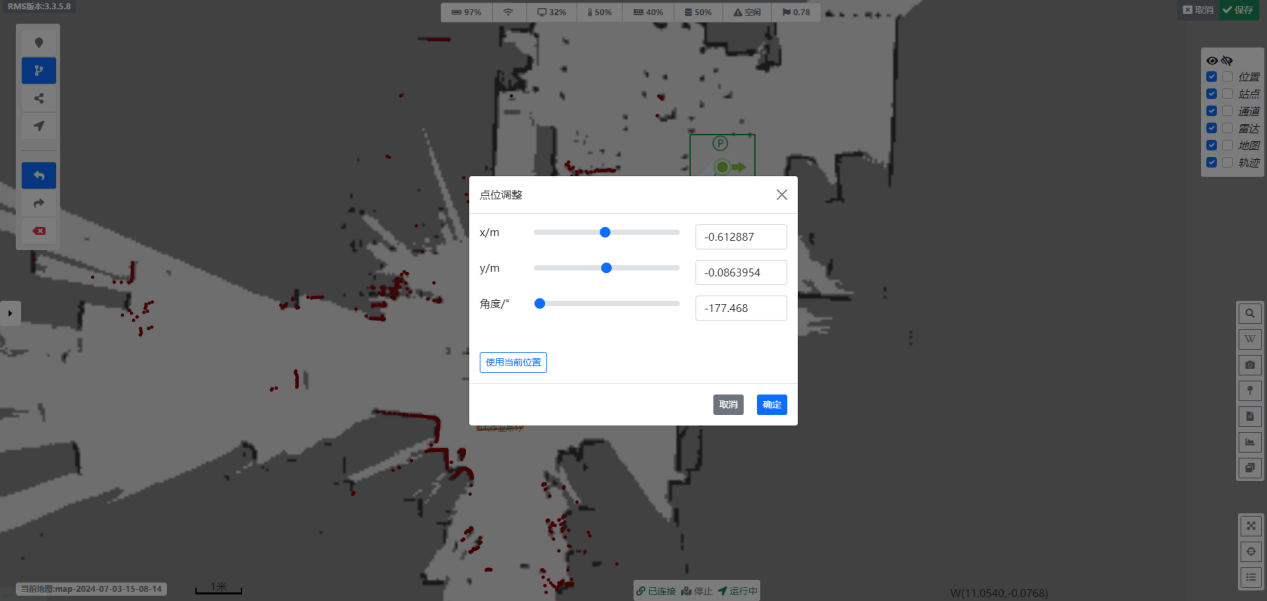
3.4.3.2 通道配置
(1)进入地图编辑页面
(2)选择需要编辑的通道,鼠标右击,然后选择编辑通道
(3)可以设置通道移动方式、速度、加速度、方向、避障区域和曲线拟合等
| 参数 | 功能 |
|---|---|
| 移动方式 | 通道到点:沿着通道前后移动 平移:根据通道属性左右平移或者斜移 |
| 速度 | 通过该通道的行走速度 |
| 加速度 | 通过该通道的行走加速度 |
| 方向 | 单向:通过该通道时车体方向固定 双向:通过该通道时车体方向不固定 |
| 避障区域 | 通过该通道过程中的避障区域 |
| 曲线拟合 | 设置拟合半径,通过该通道时以曲线方式移动 |
| Sample | Sample |
选择通道编辑: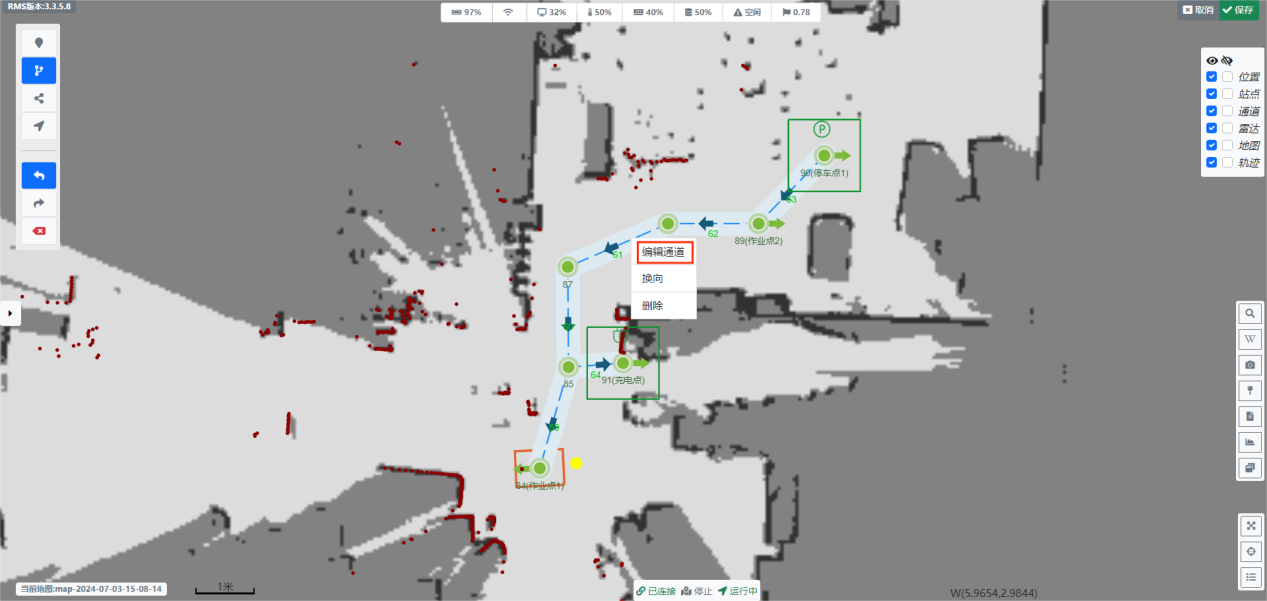
通道编辑: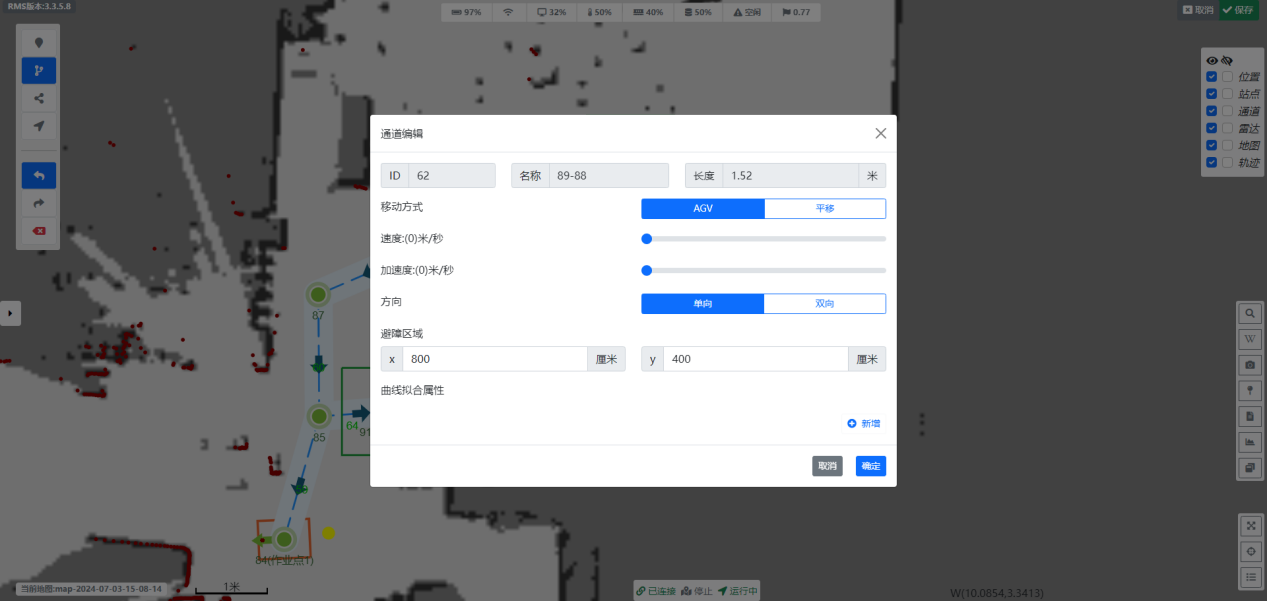
3.4.4 作业任务部署
作业任务是一套通过模块化进行编程的一组动作指令。其框架由两部分组成,事件模块和动作模块。
事件模块:任务的逻辑模块。
出发时表示在移动到达点位之前会执行事件模块中的动作模块;到达时表示在底盘到达点位后会执行到达时事件模块中的动作模块;离开时表示在执行完成以上两个事件模块中的动作后才会执行离开时事件模块中的动作模块。动作模块:任务的具体动作模块。表示底盘具体执行的动作。
一个作业任务中必须包含至少一个事件模块,在到达时事件模块中的动作模块必须放在“执行任务的动作组”这个动作模块中。
3.4.4.1 任务模块介绍
事件列表介绍:
| 项目 | 模块 | 功能 |
|---|---|---|
| 事件列表 | 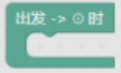 | 该事件可添加动作,这里面的动作会在底盘开始移动到目标点的过程中执行 |
 | 该事件可添加动作,这里面的动作会在底盘到达目标点后执行 | |
 | 该事件可添加动作,这里面的动作会在作业完成后去下一个目标点的过程中执行 |
动作列表介绍:
| 项目 | 模块 | 功能 |
|---|---|---|
| 动作列表 | 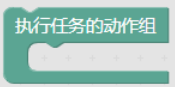 | 到达时事件模块中添加动作时,需要先添加该模块,然后再将其他动作模块放到该模块中 |
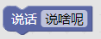 | 播放模块中填写的内容 | |
 | 底盘的二次定位模块,对位距离表示将车定位到距离二维码或者反光板的距离。对位方向勾选是右侧对位,没有勾选为左侧对位。是否使用雷达对位这个选项勾选既是用反光板进行对位,否则为相机对位,靠边偏移为靠边精度 | |
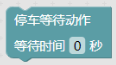 | 该动作里面需要设置参数,执行该动作模块时车辆根据参数进行等待 | |
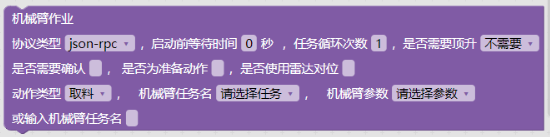 | 该动作里面需要设置参数和选择机械臂任务名称,执行该动作模块时控制机械臂执行 | |
 | 该动作需要设置平移的距离、平移的速度和旋转角度。底盘根据设置的往指定角度横移或者斜移指定距离 | |
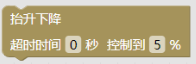 | 该模块需要填写顶升的超时时间和顶升百分比。0%-100%对应的是顶升从收起到下降。100%是完全将底盘顶起(带有顶升地垫的底盘可用) | |
 | 该模块需要填写旋转角度和旋转速度。底盘根据参数原地旋转到指定角度 | |
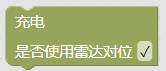 | 该模块可选择是否使用雷达进行充电桩对位,不勾选默认是以视觉进行对位,这个模块只能添加到充电点中 | |
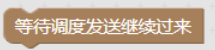 | 该模块为机台作业任务等待逻辑模块。执行到该模块时,任务处于暂停状态,需要调度发送继续指令后才会往下允许其他模块 | |
 | 该模块为接驳台任务等待逻辑模块。执行到该模块时,任务处于暂停状态,需要调度发送继续指令后才会往下允许其他模块 | |
 | 该模块为任务等待逻辑模块。执行到该模块时,任务处于暂停状态,需要调度发送继续指令后才会往下允许其他模块 | |
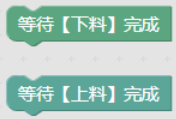 | 该模块为任务等待逻辑模块。执行到该模块时,任务处于暂停状态,需要调度发送上/下料完成的指令后才会往下允许其他模块 | |
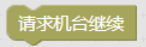 | 该模块向调度发送任务完成信号。表示机台可以继续作业 | |
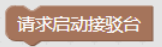 | 该模块向调度发送到位信号,表示可以启动接驳台 | |
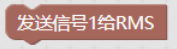 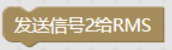 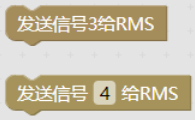 | 该模块向调度发送指定信号,做为调度任务逻辑的判断条件 | |
 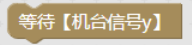 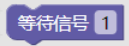 | 该模块为任务等待逻辑模块。执行到该模块时,任务处于暂停状态,需要调度发送指定信号后才会往下允许其他模块 | |
 | 该模块每允许一次就会+1,达到指定次数后就会触发调度的下料逻辑,发送下料任务给机器人前往下料点执行下料动作 | |
 |
类型介绍:
| 项目 | 模块 | 功能 |
|---|---|---|
| 类型 |  | 字符。可作为说话模块的参数 |
 | 布尔值 |
3.4.4.2 任务部署
本系统采用模块化编程方式来搭建任务,在任务编辑页面根据作业需要选择对应的功能模块连接、嵌套组成一套完整的作业任务,具体操作如下:
(1)在地图中选择需要添加任务的站点,鼠标右击,弹出编辑选项框,选择站点动作,再选择添加动作。
(2)在事件、动作、类型等列表中选择作业需要的模块拉到右侧任务编辑区域
(3)按下动作逻辑把动作模块从上到下连接到一起(任务的执行顺序是从上到下依次执行每一个模块)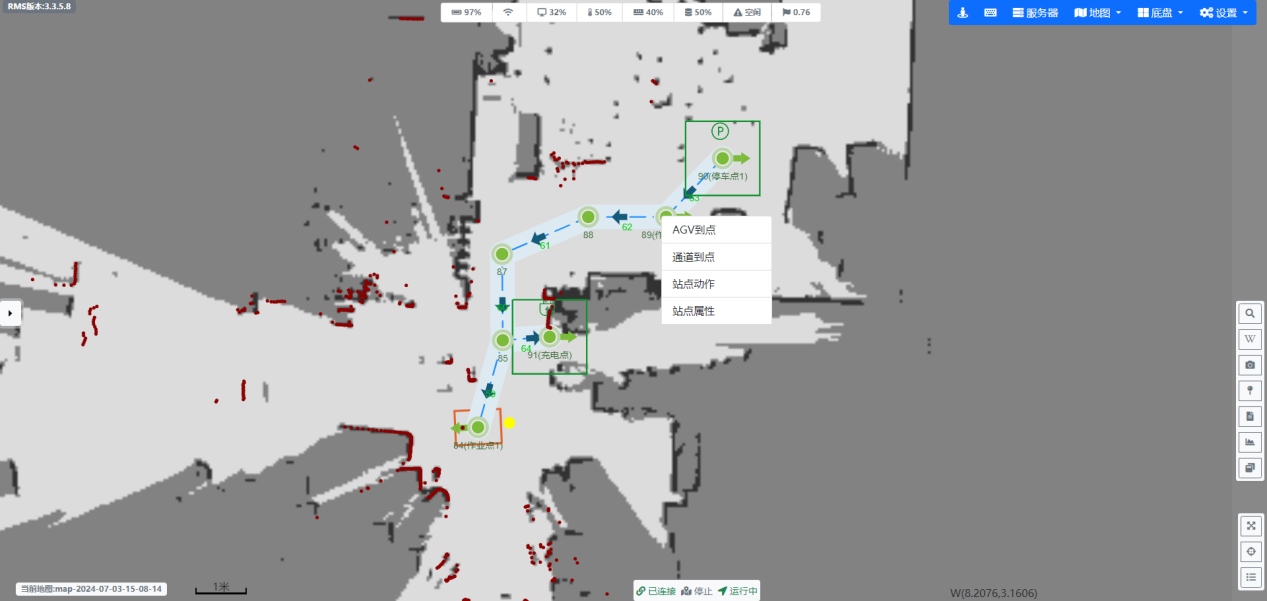
打开任务编辑框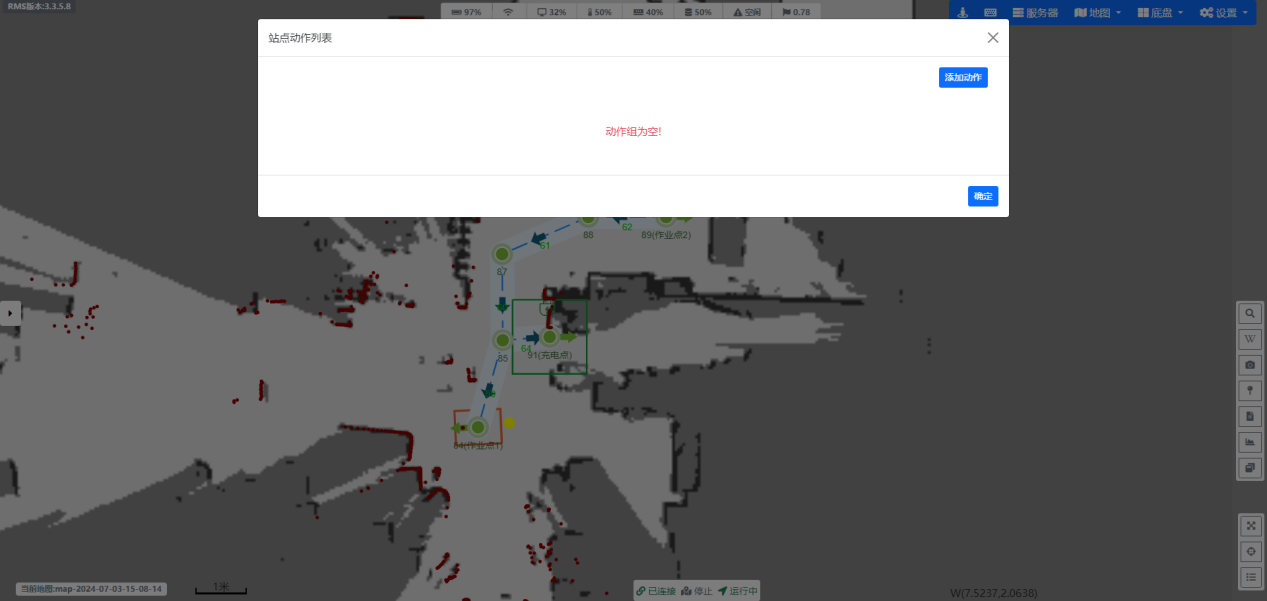
添加动作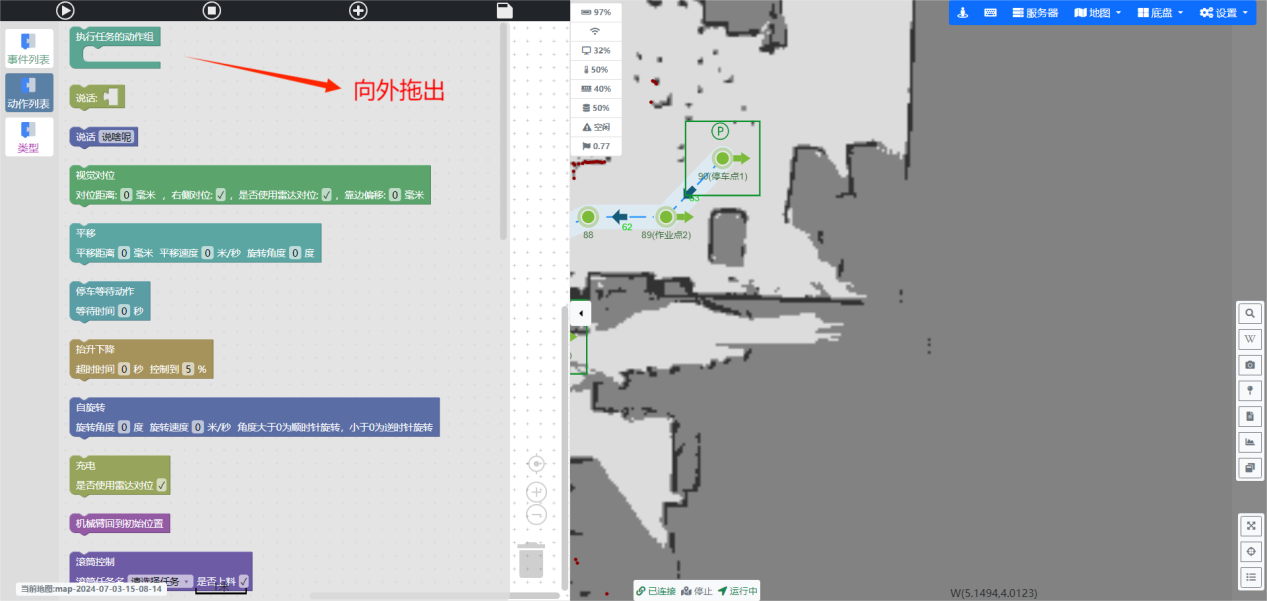
任务编辑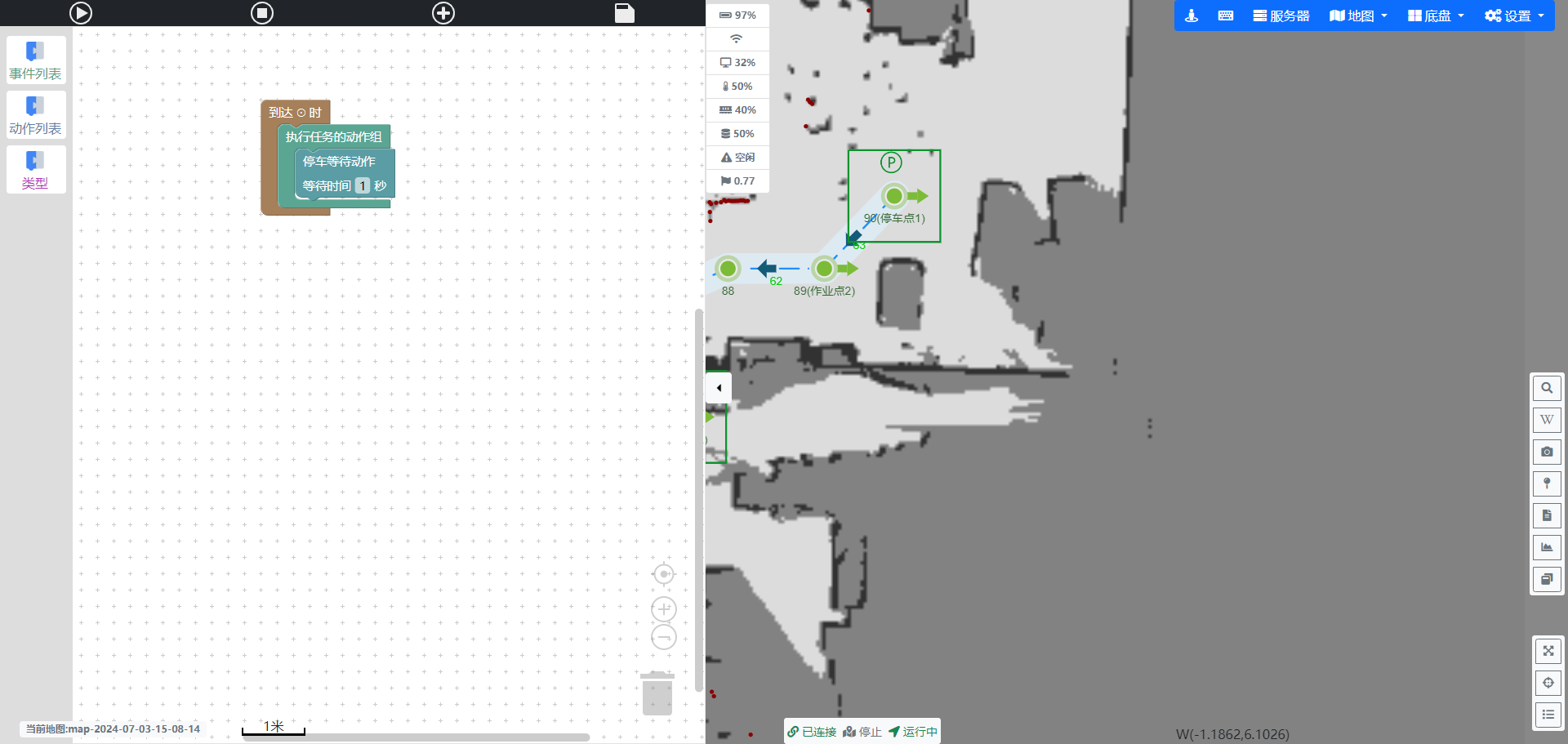
3.4.4.3 保存任务
任务编辑完成后,点击任务编辑区域的右上角“ ”按钮,然后输入任务名称点击确定。
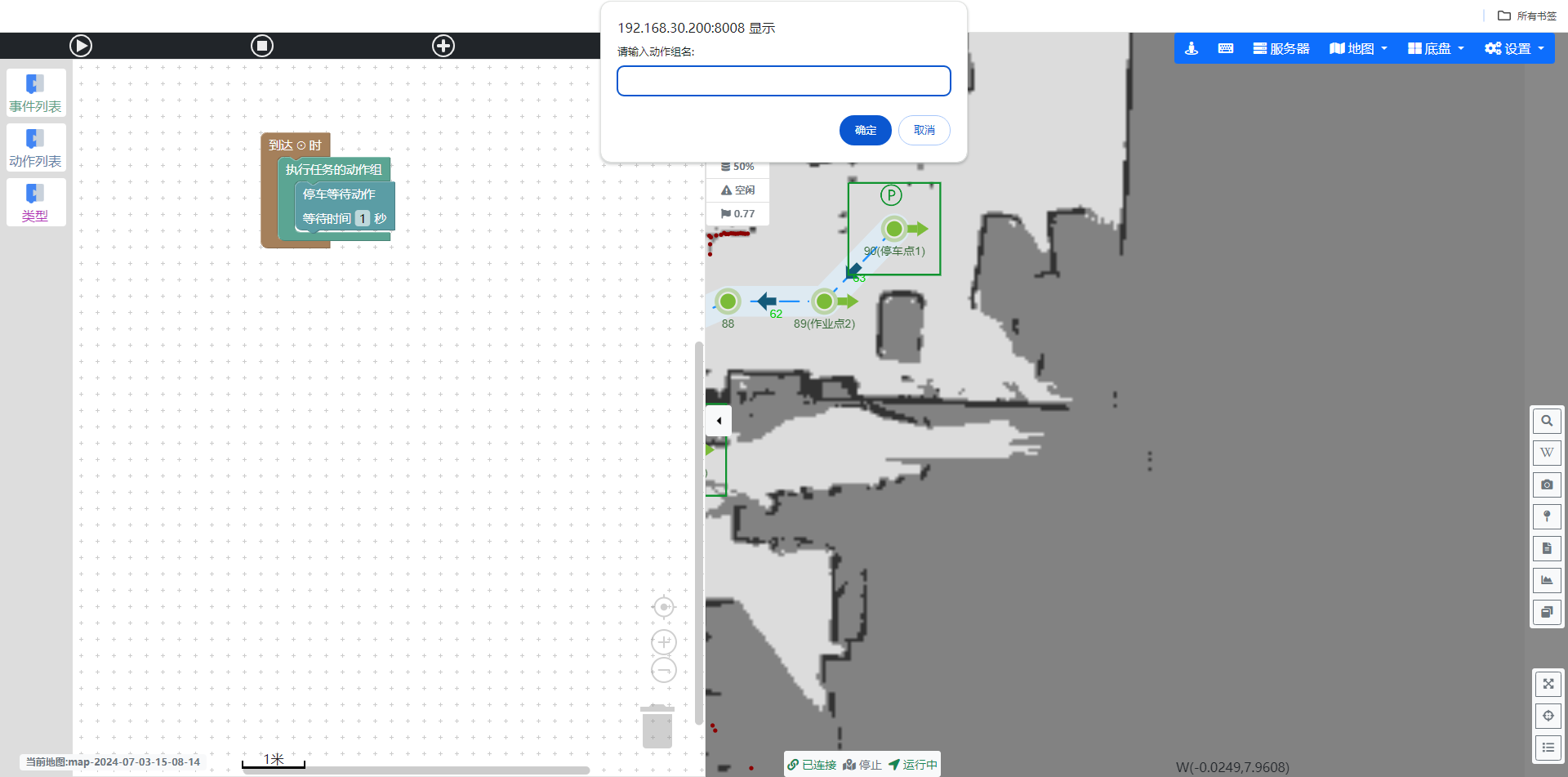
任务保存
3.4.4.4 任务示例讲解
任务逻辑:
任务开始运行,移动开始移动到点
到点过程中播放语音“任务启动”
到达点位后等待调度发送机台允许作业信号过来
收到调度发送的继续信号后执行机械臂换料动作
机械臂执行完成后发送继续信号给调度,请求机台继续作业
底盘前往下一个点位并播放语音“任务完成”
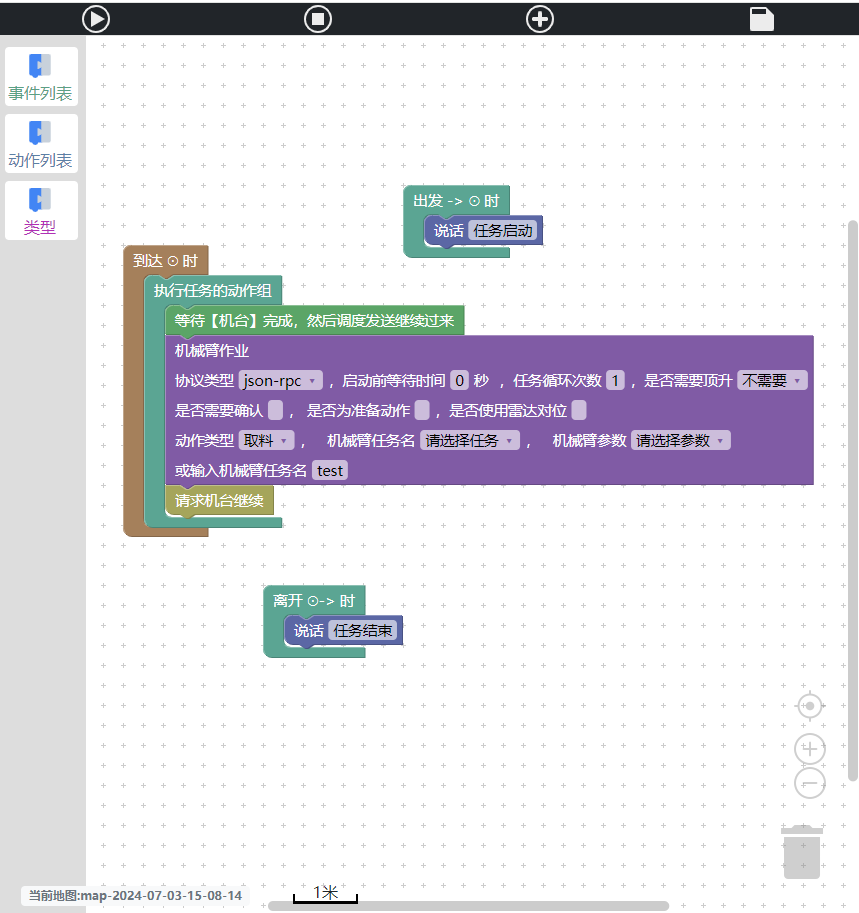
任务示范
3.4.4.5 任务下发
选择需要执行任务的站点,鼠标右击,选择点到点或者通道到点。
点到点:自由规划路径
通道到点:根据设置的路线行走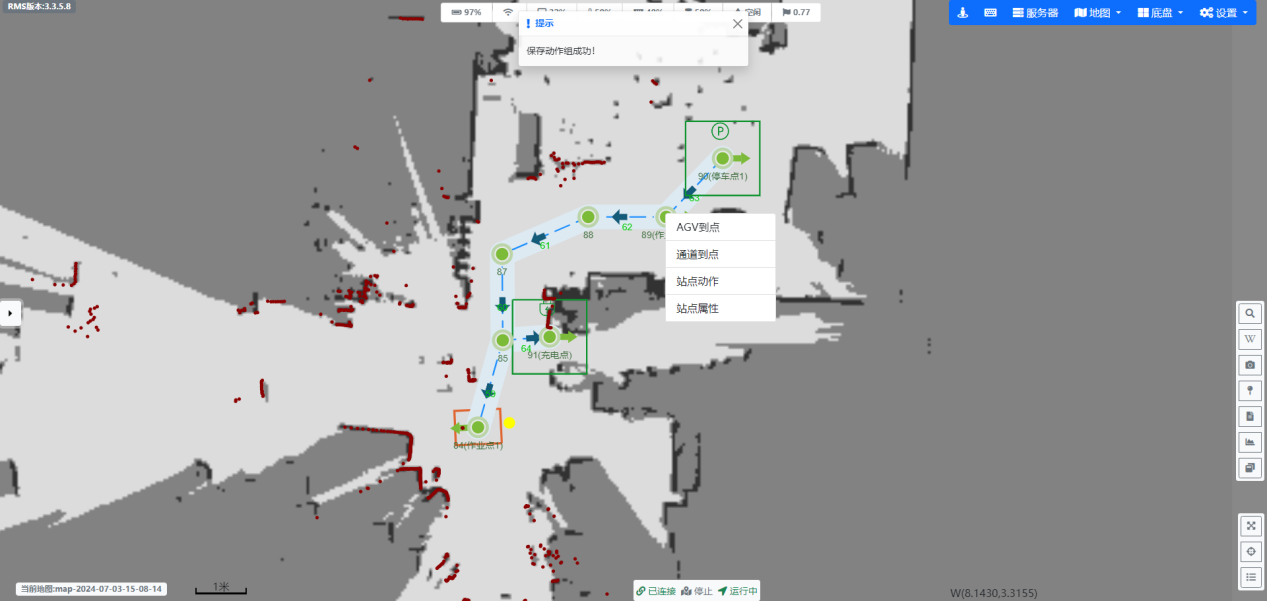
任务下发
3.5自动充电
3.5.1绑定充电桩
(1)浏览器进入:http://192.168.30.200:8008 网络地址参考底盘车尾标签
(2)进入“管理页面”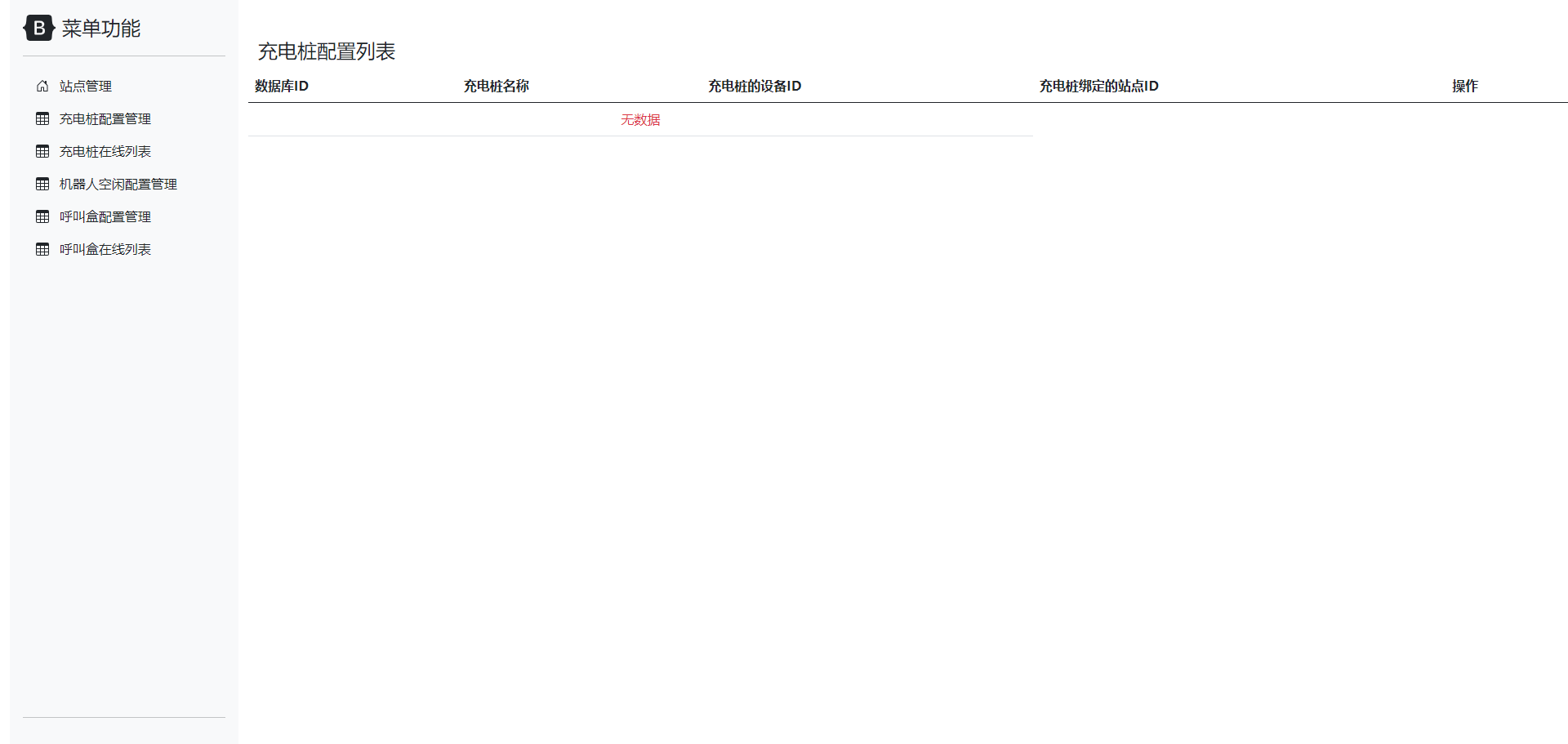
(3)在站点管理中选择底盘使用的地图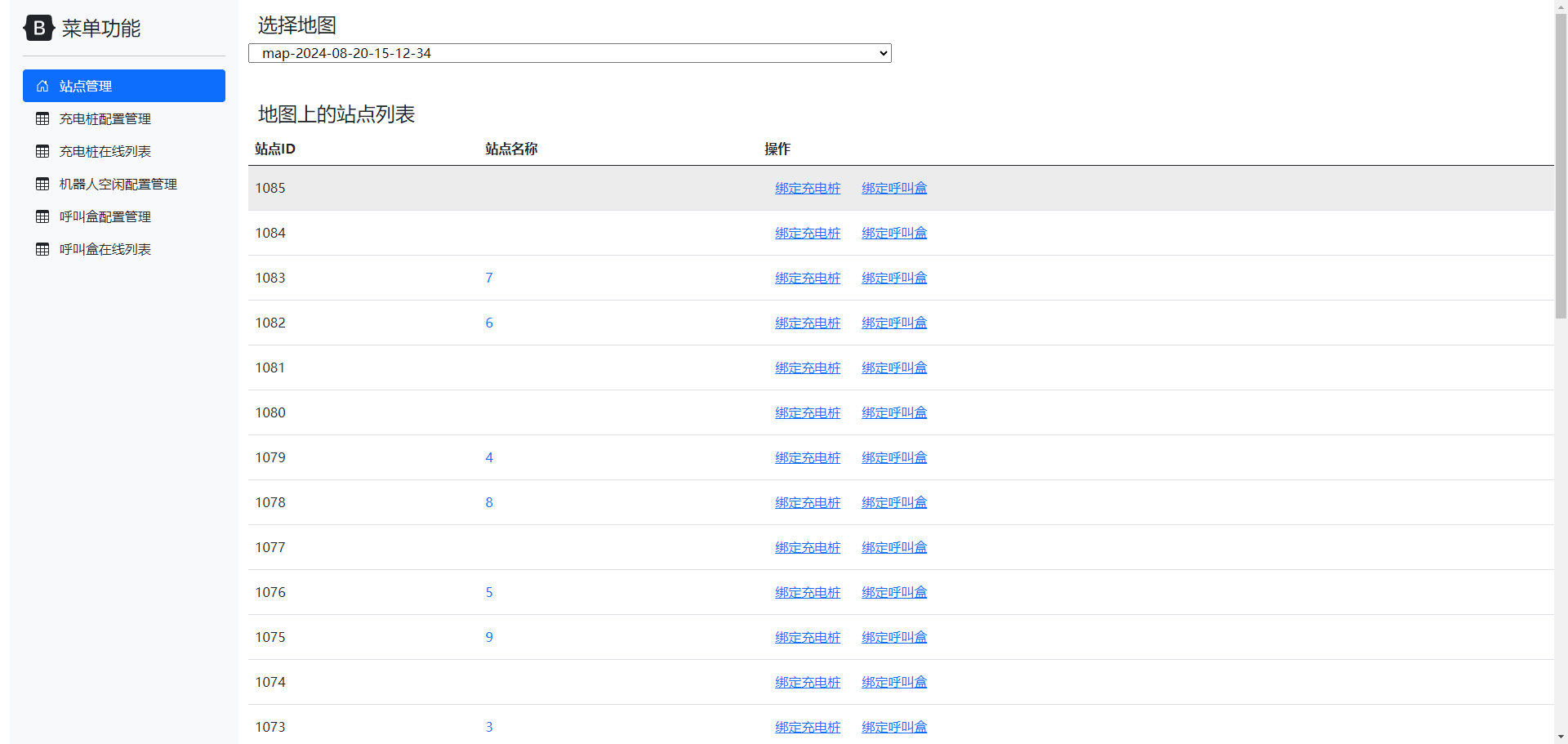
(4)选择充电点“绑定充电桩”,填写充电桩ID进行绑定。(需要先在地图上部署好充电点,充电桩ID贴在充电桩侧面)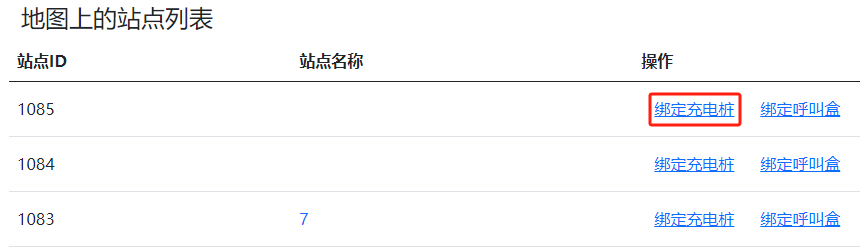
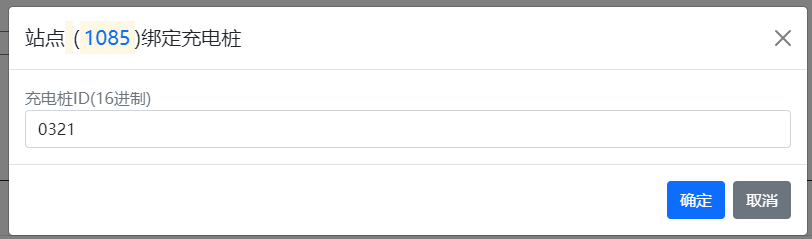
(5)绑定后充电桩配置管理中会显示新增的充电桩
3.5.2底盘自动充电配置
(1)在部署系统页面右上角点击“ ”,进入底盘设置页面
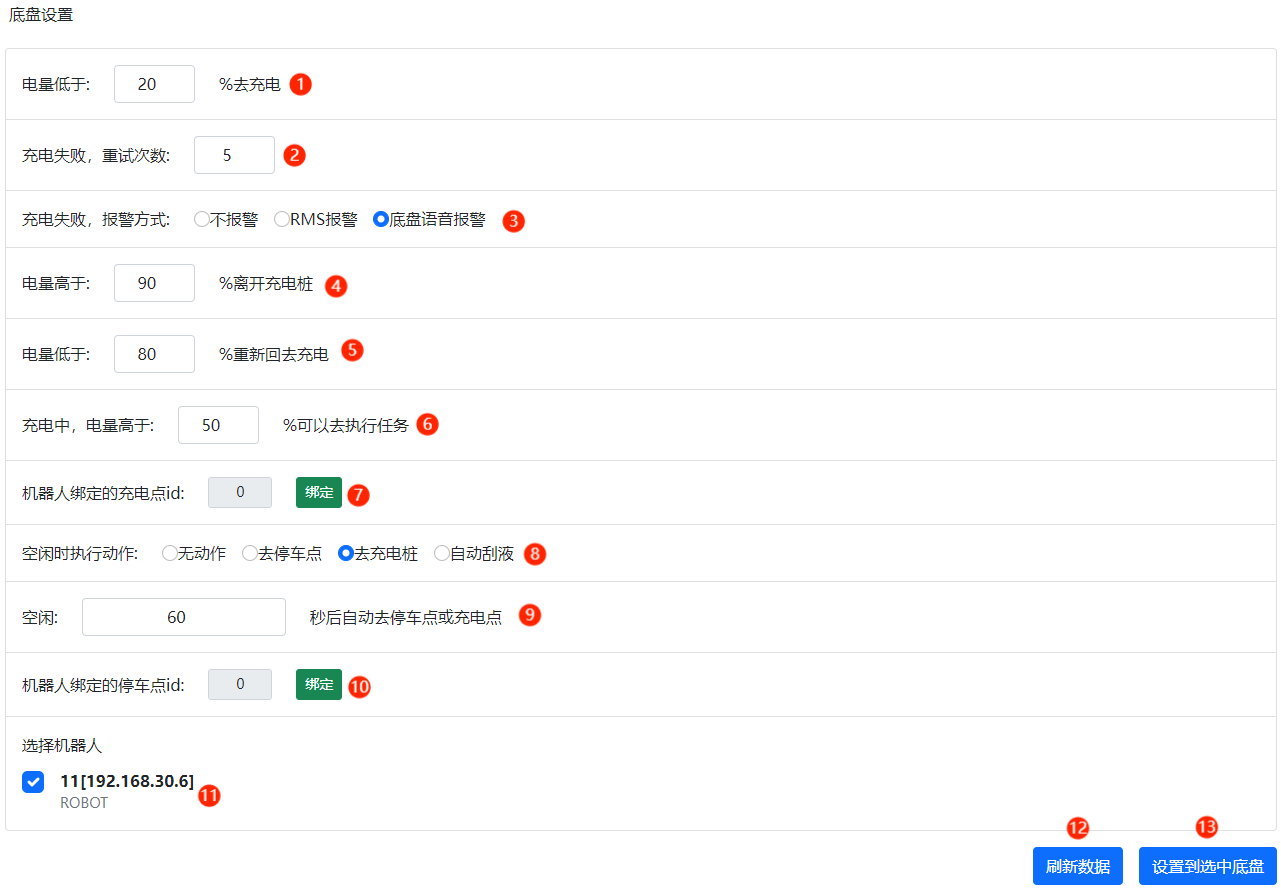
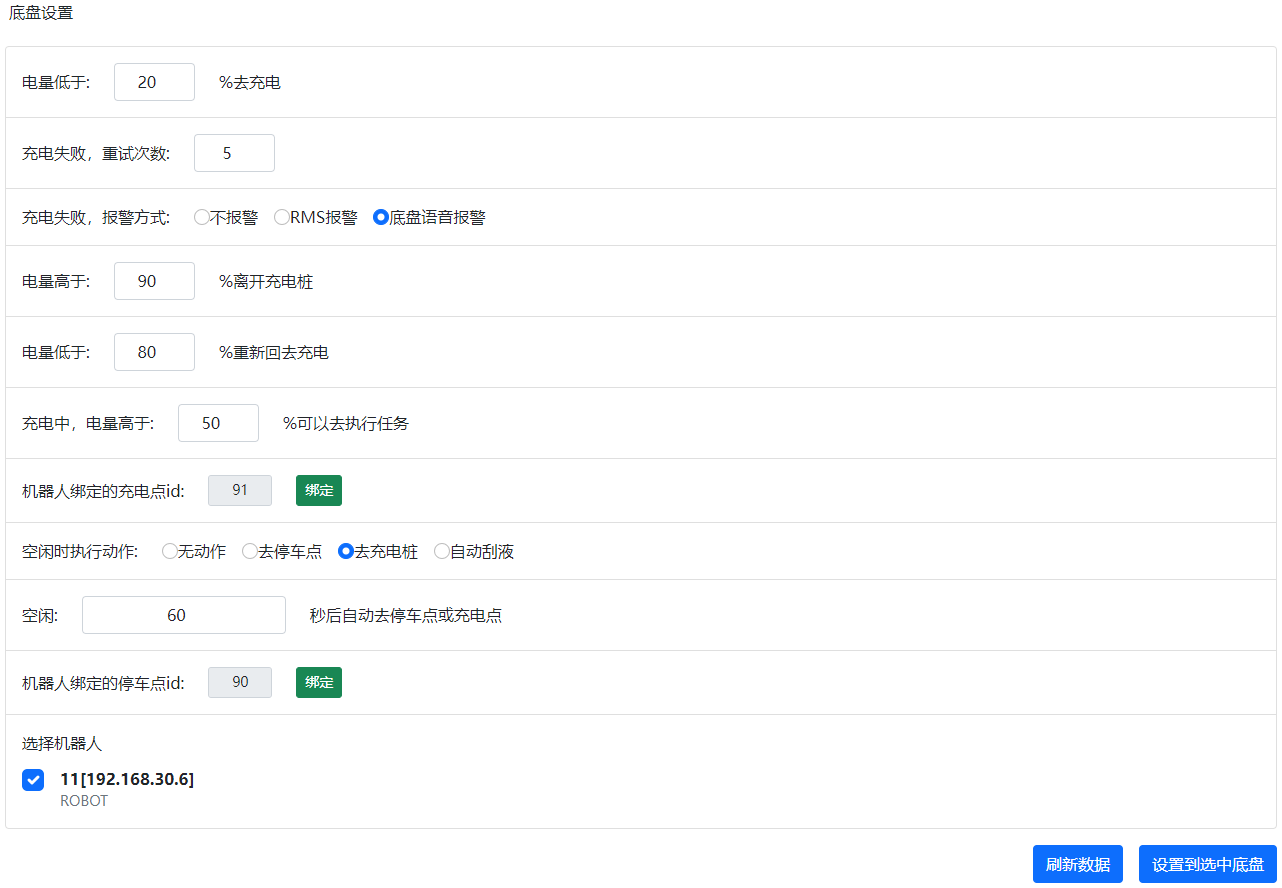
底盘设置包括以下几个部分:
当电量低于设定百分比时,系统会发出充电任务。
设置在充电过程中出现失败时的重试次数。
提供了三种报警方式选择:不报警、RMS报警和底盘语音报警。
当电量高于设定百分比时,系统会自动退出充电桩结束充电任务。
空闲状态下,当电量低于设定百分比时,系统会自动重新下发充电任务。
充电过程中,当电池电量高于设定百分比时,机器人可以执行其他作业任务。
用于标识特定的充电点。
机器人可以在空闲时执行四种动作之一:无动作、去停车点、去充电桩或自动刮液。
设定机器人在空闲状态下的等待时间,检测到空闲状态达到设定的时间后就执行第8个参数设定的动作。
机器人绑定的停车点id,与充电点id类似,用于绑定特定的停车点。
选择需要配置参数的机器人。
刷新配置参数
使参数生效
(2)充电点绑定,点击“ ”的绑定按钮在弹窗中选择充电点后点击确定(需要先在地图中部署好充电站点,充电点添加充电动作)
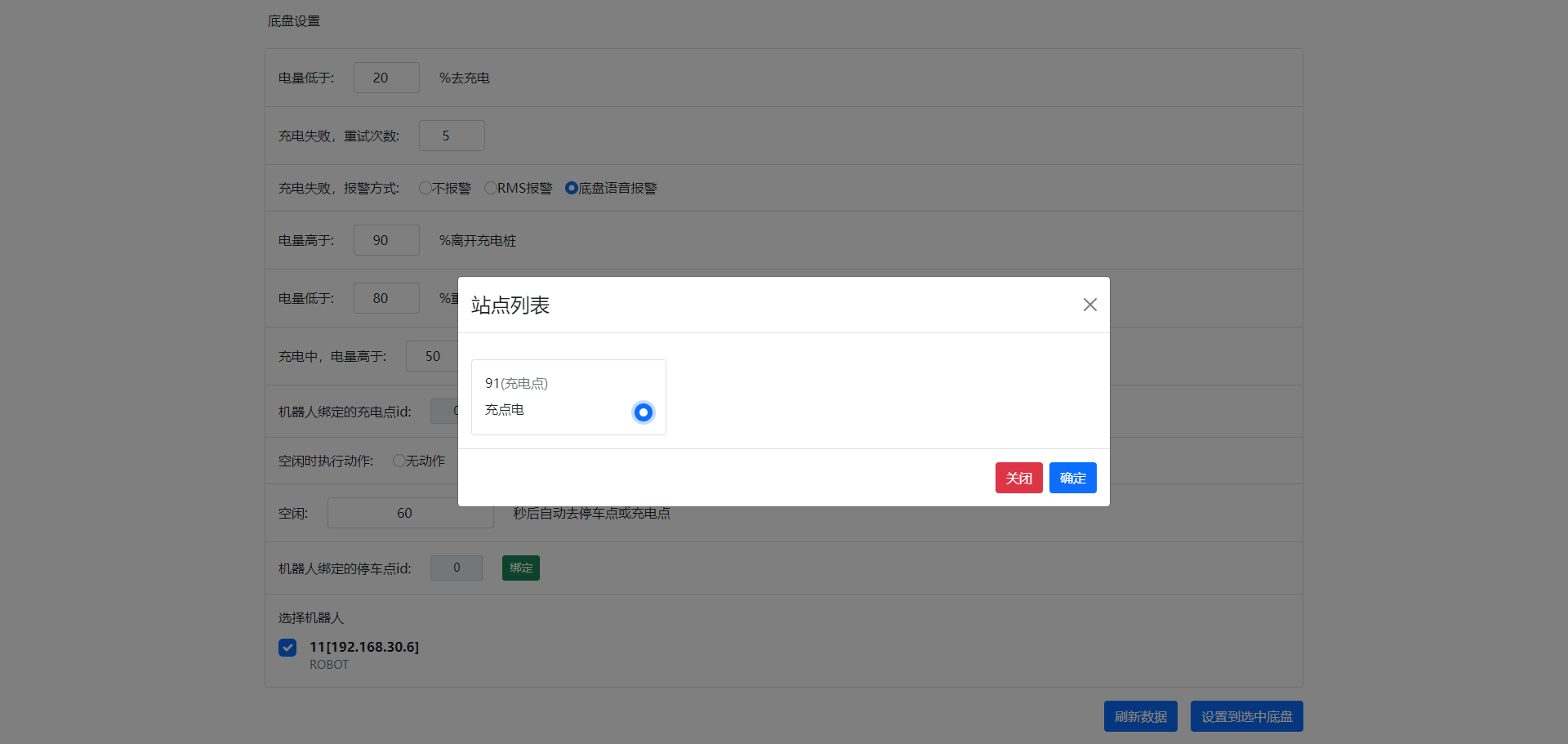
(3)停车点绑定,点击“ ”的绑定按钮在弹窗中选择停车点后点击确定(需要先在地图中部署好停车站点,停车点添加停车等待动作)
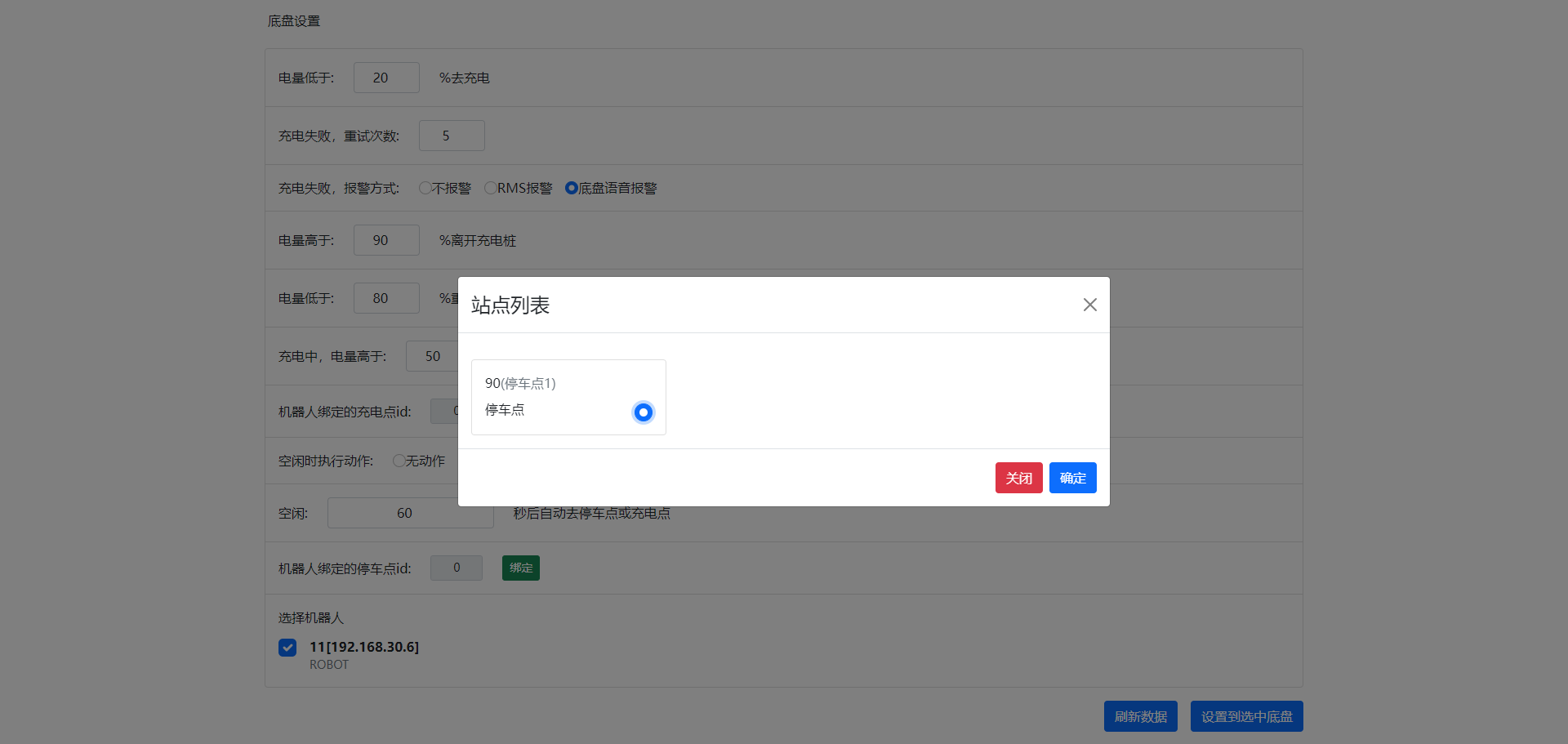
(4)参数设置和站点绑定完成后选择机器人,然后点击“ ”
4.底盘遥控方式
4.1通用遥控器使用教程
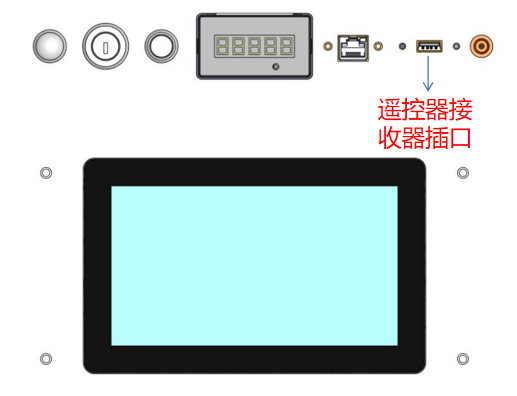
遥控器用于控制底盘移动、建图,使用前需要先将遥控接收器插入底盘外置的USB接口中。
注意事项:
使用此遥控需要进入底盘APP中
使用时底盘APP中会弹窗提示当前处于遥控状态,如果需要通过发送导航任务来移动底盘需要先退出遥控模式(如图⑥按键),避免信号冲突。
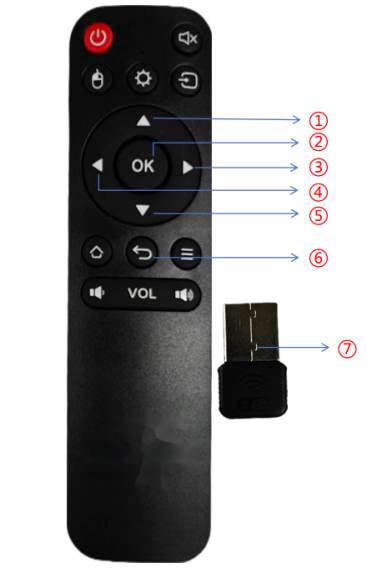
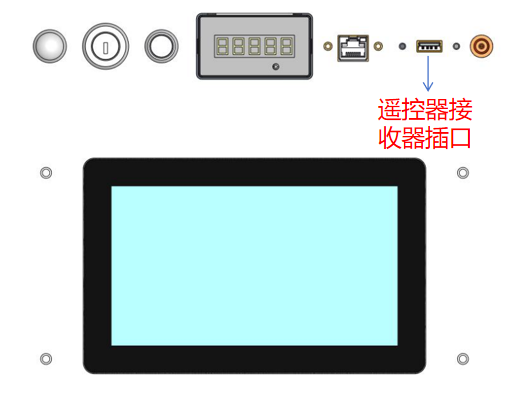
| 按钮 | 功能 |
|---|---|
| 1上键 | 前进、加速 |
| 2 OK键 | 停止移动 |
| 3右键 | 右转(需要在前进或者后退的基础上按) |
| 4左键 | 左转(需要在前进或者后退的基础上按) |
| 5下键 | 后退、减速 |
| 6 返回键 | 退出遥控描述 |
| 7接收器 | 接收器插在底盘USB口上 |
4.2北通遥控器使用教程
遥控器用于手动控制底盘移动、顶升地垫等操作,使用前需要先将遥控接收器插入底盘外置的USB接口中。
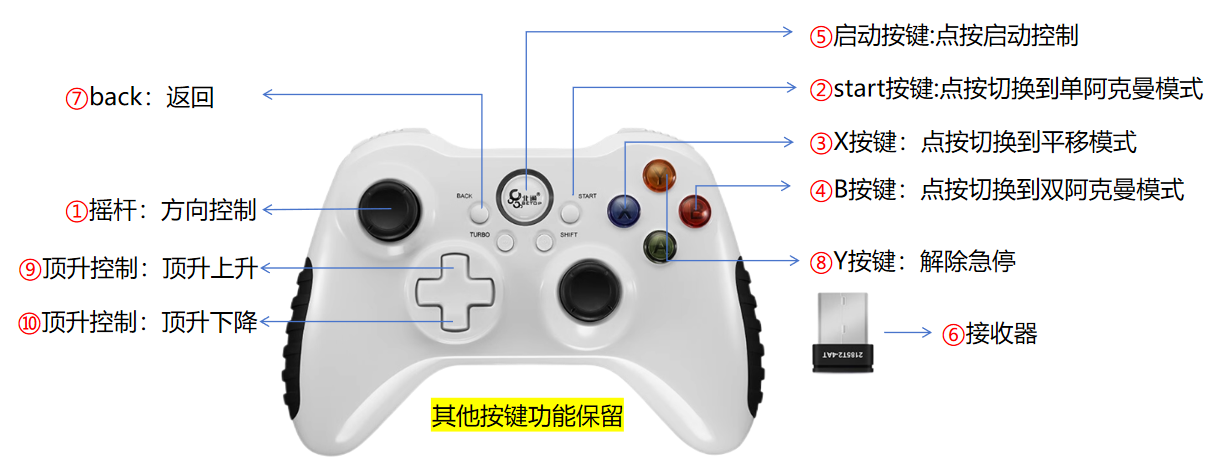
一、按键说明
| 按键 | 功能 |
|---|---|
| ① | 控制底盘移动,摇杆拨动方向表示底盘移动方向,拨动幅度越大、速度越快 |
| ② | 切换控制模式到单阿克曼模式。需要底盘前进、后退、转弯时使用该模式 |
| ③ | 切换控制模式到平移模式。底盘横移、斜移时使用该模式 |
| ④ | 切换控制模式到双阿克曼模式。需要底盘原地掉头时使用该模式 |
| ⑤ | 启动手柄按键。当手柄休眠后,先按该按键启动手柄再进行操作 |
| ⑥ | 接收器插在底盘USB口上 |
| ⑦ | 返回按键,不需要使用遥控器后点击返回退出遥控器控制 |
| ⑧ | 底盘触发空气波急停后通过点按此按键解除 |
| ⑨ | 长按控制顶升将底盘升起(长按3s后松开即可) |
| ⑩ | 长按控制顶升将底盘下降(长按3s后松开即可) |
二、使用步骤
将遥控接收器插入底盘外置USB口
移动控制: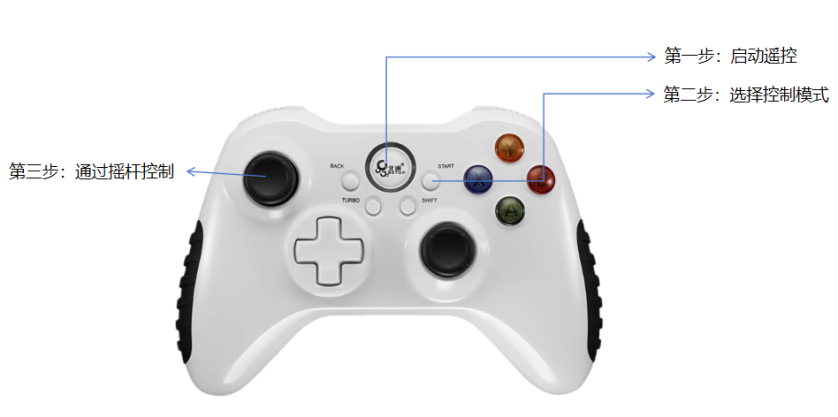
顶升控制: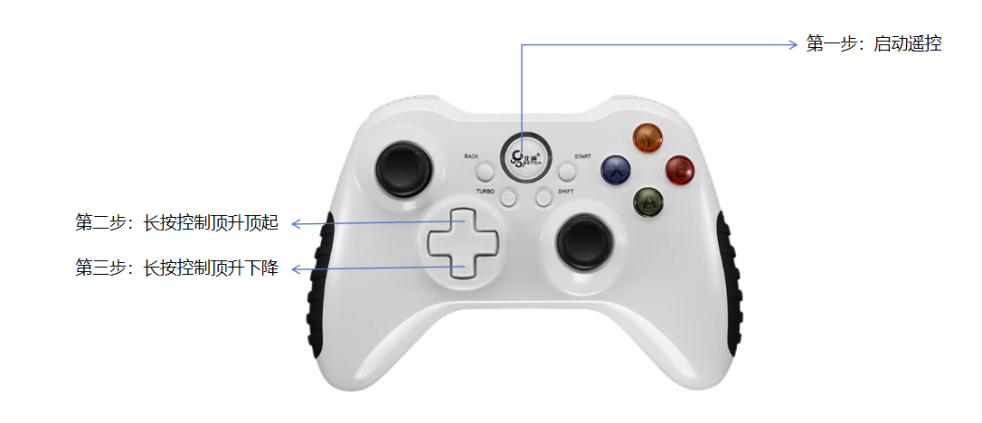
三、注意事项
1.遥控器的启动按键指示灯没亮表示处于休眠状态,使用前先按下启动按键,如下图所属,如果启动后指示灯状态不匹配,长按启动按键直到将指示灯切换到正常状态。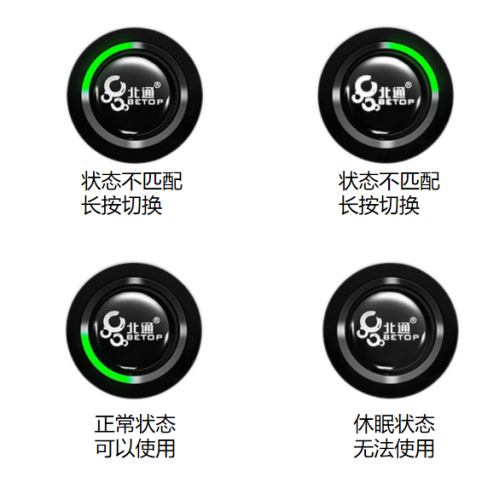
2.使用遥控器需要进入底盘APP页面,底盘APP没有启动无法通过遥控器控制底盘移动。
3.遥控模式不启动避障功能,使用时请注意周边。
4.3键盘遥控使用教程
(1)在部署系统首页点击右上角的“ ”,页面左上角会显示遥控的弹窗
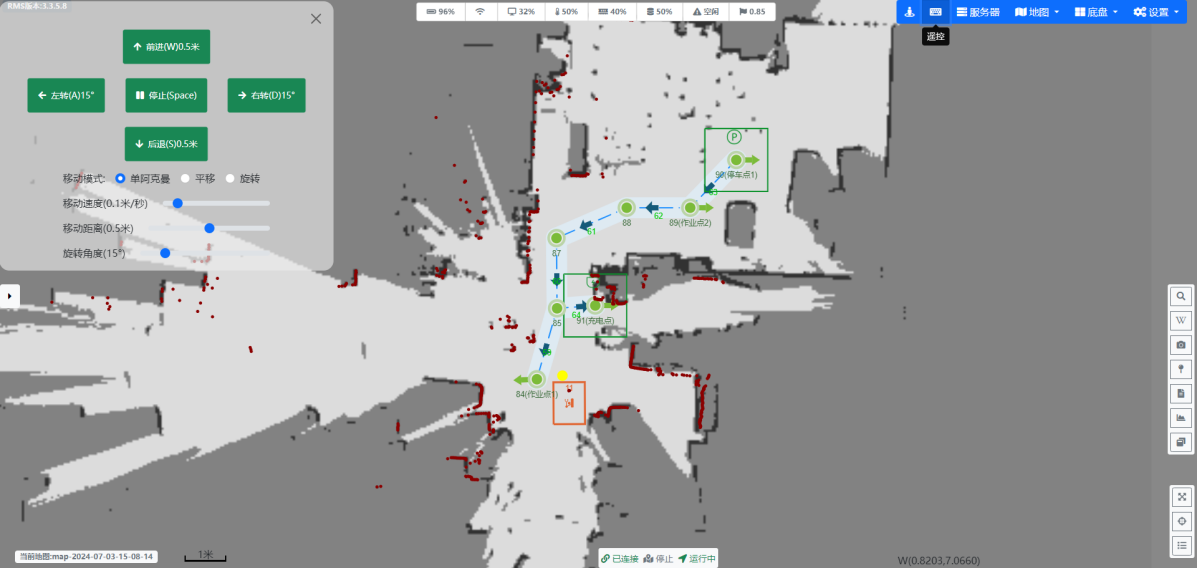
(2)前进、后退、左转、右转、停止分别对应键盘按键的W、S、A、D、空格。
移动模块的选择
单阿克曼:用于前进后退的移动
平移:用于侧向横移或者斜移
旋转:原地旋转方向
移动速度:移动的最大速度
移动距离:按一次前进后退键移动的距离
旋转角度:按一次方向键旋转的角度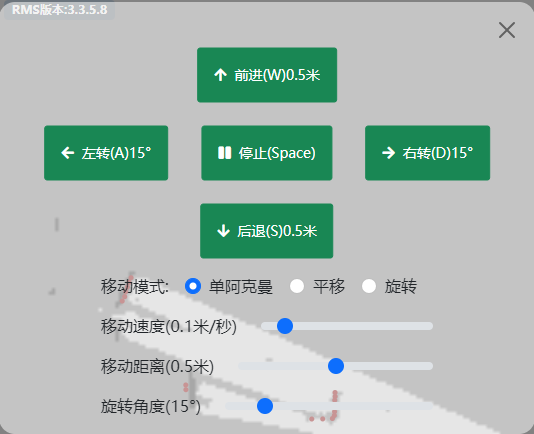
最后编辑:黄子少 更新时间:2025-11-26 16:46
